Come importare e migliorare modelli 3D con l'IA - Guida completa 2025 | Magic 3D
Impara come importare modelli 3D (GLB, OBJ, FBX, STL) e migliorarli con texture IA, effetti di stile e conversione di formato. Tutorial passo-passo con screenshot.
Come importare e migliorare modelli 3D con l'IA - Guida completa 2025
Trasforma i tuoi modelli 3D esistenti con strumenti di miglioramento alimentati dall'IA. Questa guida completa ti mostra come importare modelli 3D e applicare texture, effetti di stile, conversione di formato e generare nuove variazioni - tutto su una piattaforma potente.
Perché importare e migliorare modelli 3D?
Casi d'uso comuni
| Scenario | Soluzione |
|---|---|
| Modelli senza texture | Generazione di texture IA con prompt di testo |
| Formato file errato | Conversione tra OBJ, STL, FBX, GLTF, USDZ, 3MF |
| Stili creativi desiderati | Applicazione di effetti Lego, Voxel o Voronoi |
| Variazioni di modelli necessarie | Generazione di nuovi modelli basati su quelli importati |
| Ridimensionamento necessario | Ridimensionamento preciso da 0,1x a 10x |
Guida rapida: Importa e migliora in 3 passaggi
Passaggio 1: Carica il tuo modello 3D
- Formati supportati: GLB, OBJ, FBX, STL
- Dimensione massima del file: 100MB
- Trascina e rilascia o clicca per caricare
- Tempo di elaborazione: 10-30 secondi
Passaggio 2: Scegli il tipo di miglioramento
- Texture: Aggiungi texture generate dall'IA con prompt
- Effetti: Applica trasformazioni di stile (Lego, Voxel, Voronoi) o conversione di formato
- Genera: Crea nuovi modelli basati su quelli importati
Passaggio 3: Scarica il modello migliorato
- Formati multipli: Scarica in GLB, OBJ, STL, FBX, GLTF, USDZ, 3MF
- Alta qualità: Preserva la geometria originale
- Anteprima istantanea: Visualizza i risultati prima del download
Parte 1: Importare il tuo modello 3D
Formati di file supportati
Formati di caricamento:
- ✅ GLB (glTF binario) - Applicazioni Web, AR, VR
- ✅ OBJ - Formato 3D universale, ampiamente compatibile
- ✅ FBX - Motori di gioco, software di animazione
- ✅ STL - Standard di stampa 3D
Requisiti dei file
- Dimensione massima del file: 100MB
- Geometria: Mesh triangolari
- Texture: Incorporate o esterne (opzionale)
- Integrità del file: File validi e non corrotti
Processo di importazione passo-passo
1. Accedi alla scheda di importazione modello
- Naviga alla pagina Generatore 3D
- Clicca sulla scheda "Modello" (terza scheda nella sezione di input)
- Verrà visualizzata l'interfaccia di caricamento
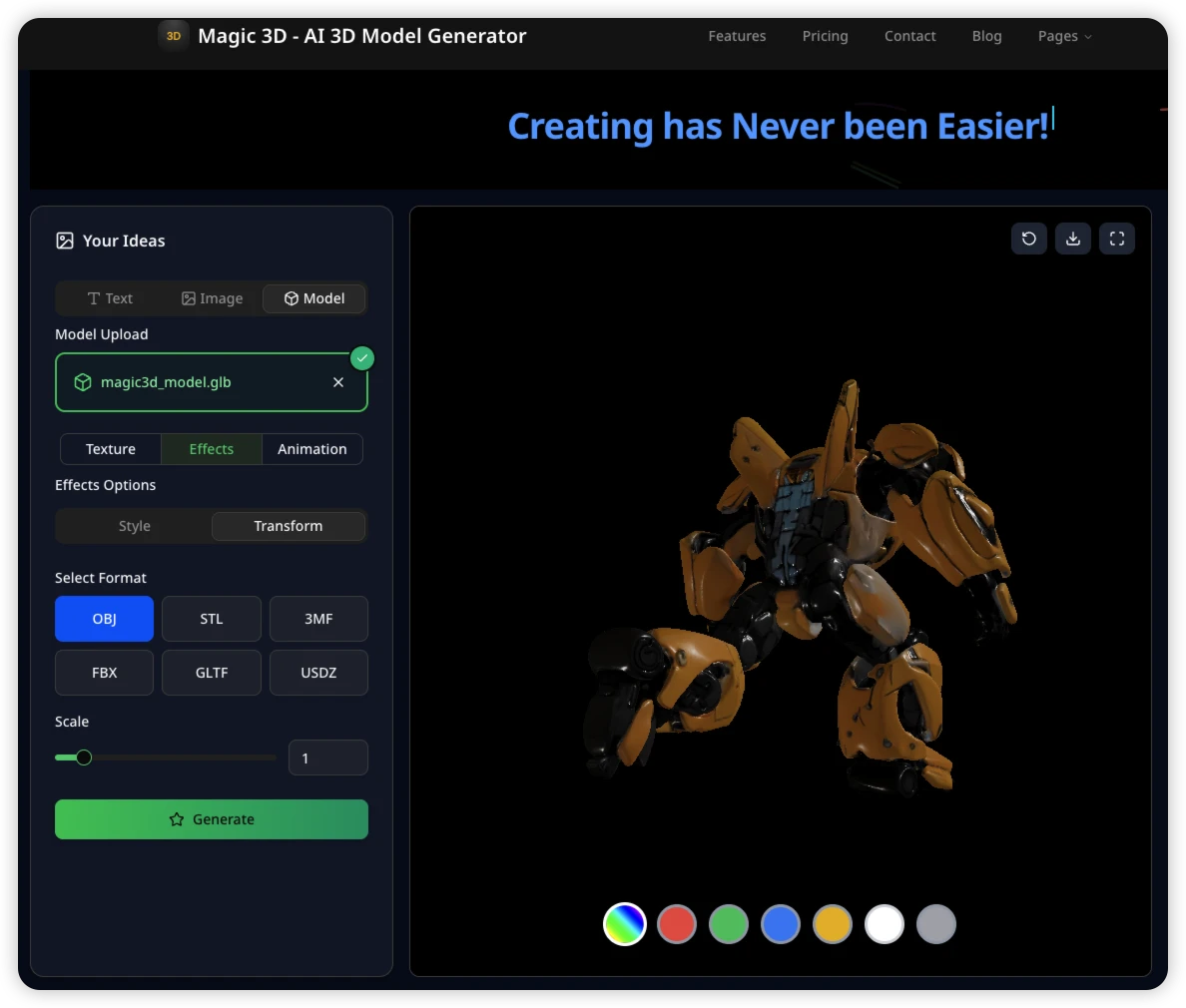
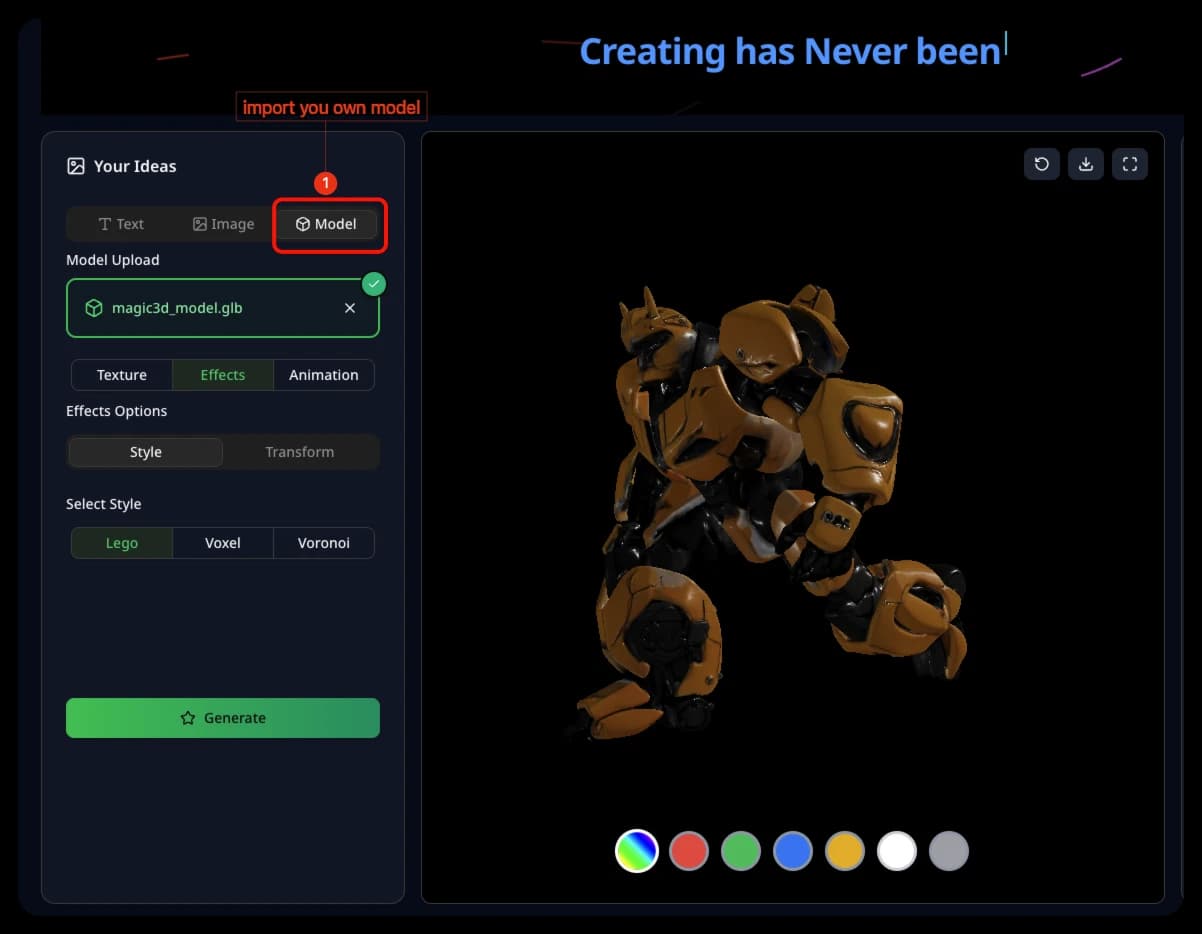
📸 Suggerimento screenshot: Fai uno screenshot che mostri le tre schede (Testo, Immagine, Modello) con la scheda Modello selezionata.
2. Carica il tuo file modello
- Clicca sul pulsante "Carica modello" o trascina il tuo file
- Seleziona il tuo file modello 3D (GLB, OBJ, FBX o STL)
- Attendi il completamento del caricamento (viene mostrato un indicatore di progresso)
📸 Suggerimento screenshot: Cattura l'interfaccia del pulsante di caricamento e la finestra di dialogo di selezione file.
3. Attendi l'elaborazione dell'importazione
- Il progresso del caricamento viene visualizzato in tempo reale
- L'elaborazione dell'importazione richiede generalmente 10-30 secondi
- Viene mostrato un indicatore di successo (✅) al completamento
- L'ID dell'attività del modello importato viene salvato automaticamente
📸 Suggerimento screenshot: Mostra la barra di progresso del caricamento e l'indicatore di successo (spunta verde).
4. Verifica il successo dell'importazione
- Appare una spunta verde nell'angolo superiore destro della scheda del file
- Il nome del file viene visualizzato in verde
- Il modello è pronto per le operazioni di miglioramento
📸 Suggerimento screenshot: Mostra l'importazione completata con la spunta verde e il nome del file.
Parte 2: Migliorare i modelli importati
Una volta importato il tuo modello, puoi eseguire tre tipi di miglioramenti:
Opzione 1: Generazione di texture IA
Aggiungi texture realistiche ai tuoi modelli 3D semplici utilizzando l'IA e prompt di testo.
Come funziona
-
Seleziona l'opzione Texture
- Dopo l'importazione, scegli "Texture" dalle opzioni di elaborazione
- Appare un campo di input per il prompt di testo
-
Inserisci la descrizione della texture
- Descrivi il materiale desiderato (ad esempio, "Metallo rosso scuro con leggera usura")
- Sii specifico riguardo a colore, tipo di materiale e finitura
- Massimo 500 caratteri
Esempi di prompt:
- "Metallo rosso scuro con leggera usura ed effetti riflettenti"
- "Pelle blu scura con texture fine e finitura lucida"
- "Legno rustico con motivi di venatura naturali"
- "Cromo lucidato con riflessi speculari"
- "Bronzo patinato con patina ed effetti di ossidazione"
-
Genera la texture
- Clicca sul pulsante "Genera"
- L'elaborazione richiede 20-30 secondi
- Costo: 20 crediti per generazione di texture
-
Anteprima e download
- Visualizza il modello con texture nell'anteprima 3D
- Scarica in più formati (GLB, OBJ, STL, FBX)
Opzione 2: Effetti di stile e conversione di formato
Trasforma i tuoi modelli con effetti di stile creativi o converti tra formati.
A. Effetti di stile (Lego, Voxel, Voronoi)
Applica trasformazioni di stile artistico ai tuoi modelli.
Stili disponibili:
-
🧱 Stile Lego
- Ideale per: Modelli di giocattoli, design giocosi, contenuti per bambini
- Effetto: Aspetto a blocchi, stile mattoncino
- Casi d'uso: Asset di gioco, contenuti educativi, progetti divertenti
-
🎮 Stile Voxel
- Ideale per: Giochi retrò, estetica pixel art
- Effetto: Aspetto cubico, stile Minecraft
- Casi d'uso: Giochi indie, design nostalgici, arte low-poly
-
🔷 Stile Voronoi
- Ideale per: Arte astratta, design moderno
- Effetto: Motivi geometrici, cellulari
- Casi d'uso: Installazioni artistiche, modelli architettonici, sculture astratte
Come applicare gli effetti di stile:
- Seleziona "Post-elaborazione" dalle opzioni di elaborazione
- Scegli la scheda "Stile"
- Seleziona il tuo stile desiderato (Lego, Voxel o Voronoi)
- Clicca su "Genera"
- Tempo di elaborazione: 20-30 secondi
- Costo: 20 crediti per applicazione di stile
B. Conversione di formato e ridimensionamento
Converti i tuoi modelli tra diversi formati e regola la scala.
Formati di esportazione supportati:
- ✅ OBJ - Compatibilità universale
- ✅ STL - Standard di stampa 3D
- ✅ 3MF - Formato di stampa 3D moderno
- ✅ FBX - Unity, Unreal Engine
- ✅ GLTF - Applicazioni Web, AR, VR
- ✅ USDZ - Apple AR Quick Look
Come convertire i formati:
- Seleziona "Post-elaborazione" dalle opzioni di elaborazione
- Scegli la scheda "Trasforma"
- Seleziona il formato di destinazione (OBJ, STL, 3MF, FBX, GLTF, USDZ)
- Regola la scala (0,1x a 10x) usando il cursore o il campo di input
- Clicca su "Genera"
- Tempo di elaborazione: 20-30 secondi
- Costo: 20 crediti per conversione
Opzione 3: Generare nuovi modelli basati su quelli importati
Crea nuovi modelli 3D ispirati al tuo modello importato utilizzando l'IA e prompt di testo.
Come funziona
-
Seleziona l'opzione Animazione
- Dopo l'importazione, scegli "Animazione" dalle opzioni di elaborazione
- Nota: Questa funzionalità genera nuovi modelli, non animazioni
-
Inserisci il prompt di generazione
- Descrivi il nuovo modello che desideri creare
- Fai riferimento allo stile o alle caratteristiche del modello importato
- Massimo 500 caratteri
-
Genera il nuovo modello
- Clicca sul pulsante "Genera"
- L'elaborazione richiede 20-30 secondi
- Costo: 25 crediti per generazione
Parte 3: Visualizzare e gestire i tuoi modelli
Anteprima modello 3D
Dopo qualsiasi operazione di miglioramento, puoi:
- Ruotare: Clicca e trascina per ruotare il modello
- Zoom: Scorri o pizzica per ingrandire/ridurre
- Panoramica: Clic destro e trascina per spostare
- Reimposta vista: Clicca sul pulsante di reimpostazione
- Schermo intero: Clicca sull'icona schermo intero
Opzioni di download
Scarica i tuoi modelli migliorati in più formati:
- Clicca sul pulsante "Scarica"
- Seleziona il tuo formato preferito:
- GLB (consigliato per Web/AR)
- OBJ (compatibilità universale)
- STL (stampa 3D)
- FBX (motori di gioco)
- GLTF (applicazioni Web)
- USDZ (Apple AR)
- 3MF (stampa 3D)
Esempio di workflow completo
Scenario: Migliorare un modello di prodotto per e-commerce
Passaggio 1: Importa il modello
- Carica il modello di prodotto (formato OBJ, 15MB)
- Attendi 15 secondi per l'importazione
- ✅ Importazione riuscita
Passaggio 2: Aggiungi texture
- Seleziona l'opzione "Texture"
- Inserisci il prompt: "Alluminio spazzolato con graffi sottili e finitura riflettente"
- Genera: 25 secondi
- Costo: 20 crediti
- Anteprima del modello con texture
Passaggio 3: Applica effetto di stile (opzionale)
- Seleziona "Post-elaborazione" → "Stile"
- Scegli "Voronoi" per un aspetto moderno
- Genera: 30 secondi
- Costo: 20 crediti
Passaggio 4: Converti il formato
- Seleziona "Post-elaborazione" → "Trasforma"
- Scegli il formato "GLTF"
- Imposta la scala: 1,0x
- Converti: 30 secondi
- Costo: 20 crediti
Passaggio 5: Scarica
- Scarica il modello GLTF migliorato
- Pronto per la presentazione Web
- Tempo totale: circa 100 secondi
- Costo totale: 60 crediti (o 40 se l'effetto di stile viene saltato)
Prezzi e crediti
Riepilogo dei costi
| Operazione | Crediti | Tempo | Descrizione |
|---|---|---|---|
| Importa modello | Gratuito | 10-30s | Caricamento ed elaborazione |
| Generazione texture | 20 | 20-30s | Aggiungi texture IA |
| Effetto di stile | 20 | 20-30s | Applica Lego/Voxel/Voronoi |
| Conversione formato | 20 | 20-30s | Converti + ridimensiona |
| Genera nuovo modello | 25 | 20-30s | Crea variazione |
Domande frequenti
Q: Quali formati di file posso importare?
R: I formati GLB, OBJ, FBX e STL sono supportati. La dimensione massima del file è 100MB.
Q: Quanto costa migliorare un modello?
R: Ogni miglioramento (texture, stile o conversione) costa 20 crediti. La generazione di nuovi modelli costa 25 crediti. Con il nostro piano Starter ($9.9/mese), ottieni 100 crediti - sufficienti per 5 miglioramenti completi.
Q: Quanto tempo richiede l'elaborazione?
R: La maggior parte dei miglioramenti si completa in 20-30 secondi. L'elaborazione dell'importazione richiede 10-30 secondi a seconda della dimensione del file.
Q: Posso utilizzare i modelli migliorati commercialmente?
R: Sì! Mantieni tutti i diritti commerciali su tutti i modelli migliorati.
Conclusione
Le funzionalità di importazione e miglioramento dei modelli di Magic 3D rivoluzionano il tuo workflow 3D:
✅ Importa i tuoi modelli esistenti (GLB, OBJ, FBX, STL) ✅ Aggiungi texture con generazione alimentata dall'IA ✅ Applica stili (Lego, Voxel, Voronoi) ✅ Converti formati tra 7 formati popolari ✅ Ridimensiona modelli con controllo preciso ✅ Genera variazioni basate sui modelli importati ✅ Tutto su una piattaforma - Nessuna installazione di software richiesta
Inizia a migliorare i tuoi modelli 3D oggi e sperimenta la potenza del miglioramento 3D alimentato dall'IA!
Articoli correlati:
- Carica e migliora modelli 3D con l'IA - Guida completa
- Magic 3D vs Tripo AI: Confronto completo
- Magic 3D vs Meshy: Quale è migliore?
- Migliori generatori 3D IA 2025
Ultimo aggiornamento: 6 novembre 2025
Altri post
Carica e Migliora Modelli 3D con l'IA - Guida Completa 2025 | Magic 3D
Impara come caricare i tuoi modelli 3D e migliorarli con generazione di texture guidata dall'IA, effetti di stile e conversione di formato. Trasforma file GLB, OBJ, FBX, STL con Magic 3D.
Generatore di caratteri 3D: trasforma la tipografia in caratteri dimensionali
Utilizza un generatore di caratteri 3D per esplorare la tipografia dimensionale per loghi, titoli, etichette di prodotti e scene. Scopri la struttura dei prompt, la selezione dei caratteri e le considerazioni sull'esportazione.
Generatore di loghi 3D: esplora i concetti di logo dimensionale senza perdere il controllo del marchio
Utilizza un generatore di loghi 3D per la grafica della campagna, le scene dei prodotti e i concetti dei titoli. Impara la struttura immediata, i materiali leggibili e quando tornare al logo vettoriale originale.
Notiziario
Unisciti alla comunità
Iscriviti alla nostra newsletter per le ultime notizie e aggiornamenti