2025/11/06
如何使用 AI 导入和增强 3D 模型 - 完整指南 2025 | Magic 3D
了解如何导入 3D 模型(GLB、OBJ、FBX、STL)并通过 AI 驱动的纹理、风格效果和格式转换来增强它们。带屏幕截图的分步教程。
如何使用 AI 导入和增强 3D 模型 - 完整指南 2025
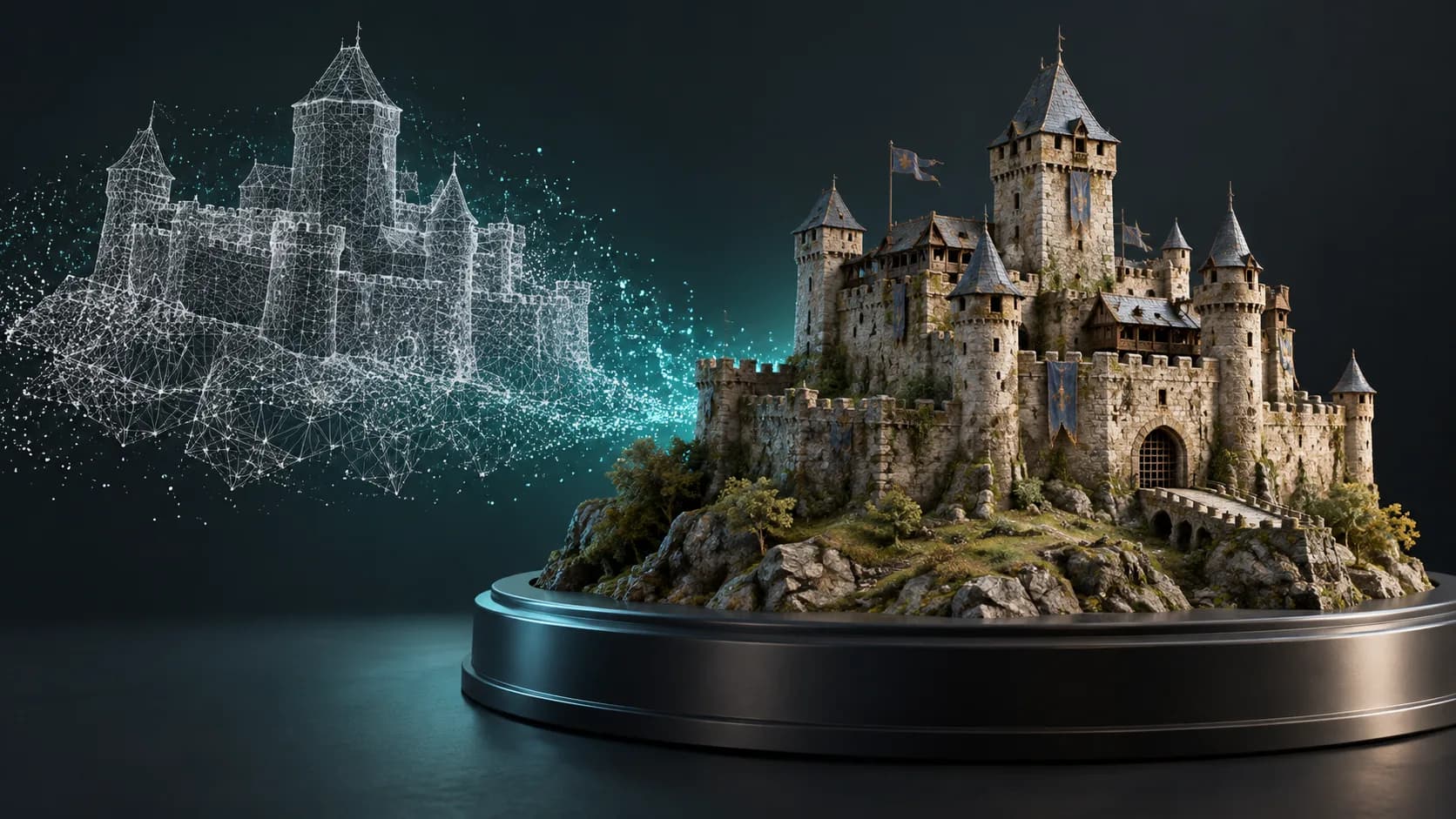
使用 AI 驱动的增强工具改造您现有的 3D 模型。这份综合指南向您展示如何导入 3D 模型并应用纹理、样式效果、格式转换以及生成新的变体 - 所有这些都在一个强大的平台中进行。
为什么要导入和增强 3D 模型?
常见用例
| 场景 | 解决方案 |
|---|---|
| P普通模型需要纹理 | 带文字提示的AI纹理生成 |
| 文件格式错误 | 在 OBJ、STL、FBX、GLTF、USDZ、3MF 之间转换 |
| 想要创意款式 | 应用乐高、体素或 Voronoi 效果 |
| 需要型号变化 | 基于导入的模型生成新模型 |
| ** 需要调整比例** | 精确缩放从 0.1 倍到 10 倍 |
快速入门:3步导入和增强
第 1 步:上传您的 3D 模型
- 支持格式: GLB、OBJ、FBX、STL
- 最大文件大小: 100MB
- 拖放或点击上传
- 处理时间: 10-30秒
第2步:选择增强类型
- Texture: 根据提示添加AI生成的纹理
- 效果: 应用样式转换(Lego、Voxel、Voronoi)或格式转换
- 生成: 基于导入的模型创建新模型
第3步:下载增强模型
- 多种格式: 下载GLB、OBJ、STL、FBX、GLTF、USDZ、3MF
- 高质量: 保留原始几何形状
- 即时预览: 下载前查看结果
第 1 部分:导入 3D 模型
支持的文件格式
上传格式:
- ✅ GLB(glTF 二进制)- Web、AR、VR 应用程序
- ✅ OBJ - 通用3D格式,广泛兼容
- ✅ FBX - 游戏引擎,动画软件
- ✅ STL - 3D打印标准
文件要求
- 最大文件大小: 100MB
- 几何图形: 三角形网格
- 纹理: 嵌入式或外部(可选)
- 文件完整性: 有效、未损坏的文件
分步导入流程
1。访问模型导入选项卡
- 导航至 3D 生成器 页面
- 单击 “模型” 选项卡(输入部分中的第三个选项卡)
- 你会看到上传界面
📸 屏幕截图提示: 截取显示三个选项卡(文本、图像、模型)的屏幕截图,其中选择了“模型”选项卡。
2。上传您的模型文件
- 单击 “上传模型” 按钮或拖放文件
- 选择您的 3D 模型文件(GLB、OBJ、FBX 或 STL)
- 等待上传完成(显示进度指示器)
📸 截图提示: 截取上传按钮界面和文件选择对话框。
3。等待导入处理
- 上传进度实时显示
- 导入处理通常需要 10-30 秒 完成后出现 - A 成功指示器 (✅)
- 导入的模型任务ID自动保存
📸 截图提示: 显示上传进度条和带有绿色复选标记的成功指示器。
4。验证导入成功
- 文件卡右上角出现绿色复选标记
- 文件名显示为绿色
- 模型已准备好进行增强操作
📸 屏幕截图 提示: 显示已完成的导入,并带有绿色复选标记和文件名。
第2部分:增强进口模型
导入模型后,您可以执行三种类型的增强:
选项1:AI纹理生成
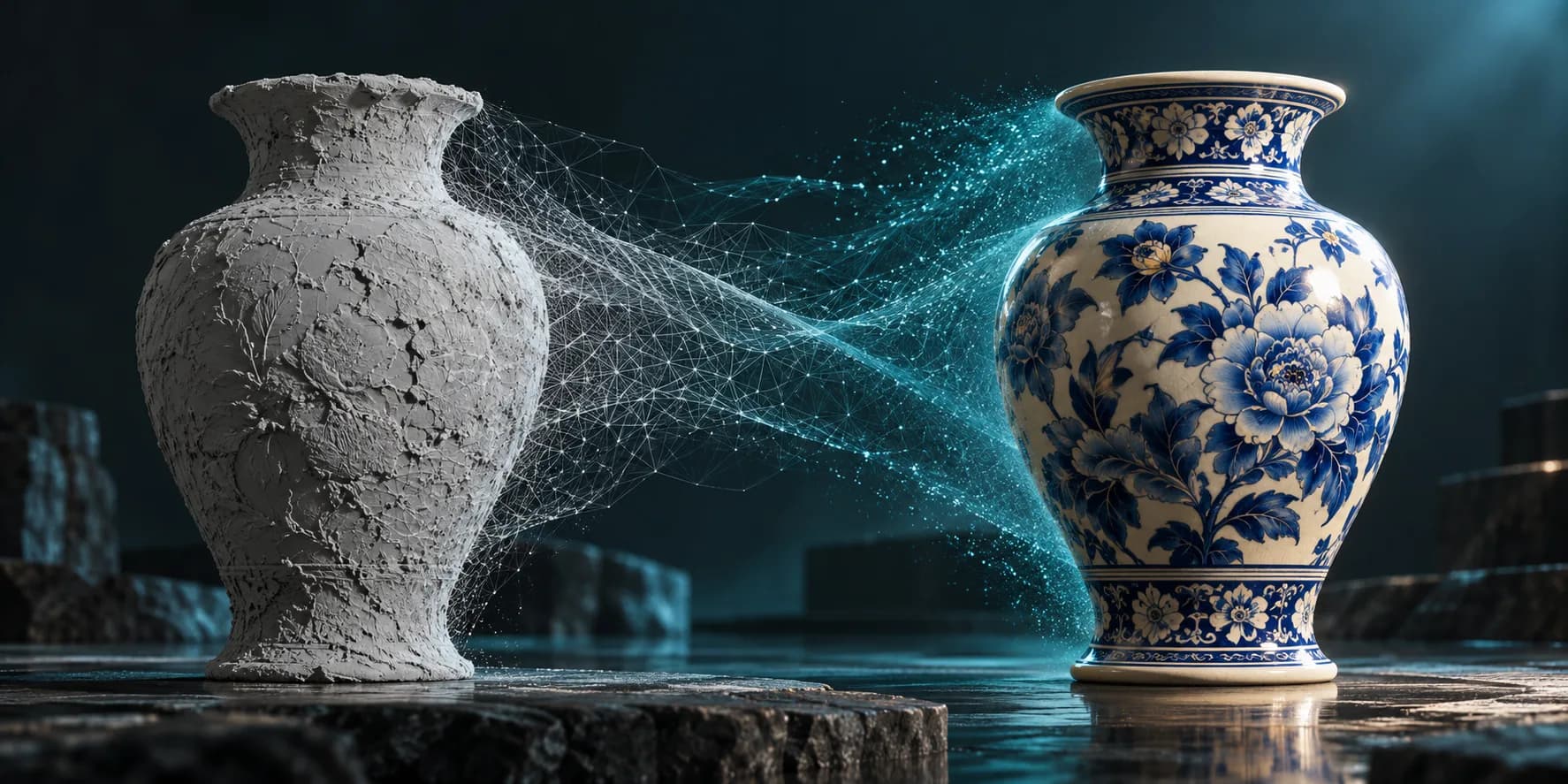
使用 AI 和文本提示为您的纯 3D 模型添加逼真的纹理。
工作原理
-
选择纹理选项
- 导入后,从处理选项中选择**“纹理”** 出现 - A文字提示输入框
-
输入纹理描述
- 描述您想要的材料(例如,“有轻微磨损的深红色金属”)
- 具体说明颜色、材料类型和表面处理
- 最多 500 个字符
示例提示:
- “深红色金属,有轻微磨损和反光效果”
- “深蓝色皮革,质地细腻,光洁度高”
- “具有天然纹理图案的质朴木材”
- “抛光镀铬,具有镜面反射”
- “带有铜绿和氧化的风化青铜”
-
生成纹理
- 点击**“生成”**按钮
- 处理需要20-30秒
- Cost:每个纹理生成 20 个积分
-
预览与下载
- 在3D预览中查看纹理模型
- 多种格式下载(GLB、OBJ、STL、FBX)
📸 截图提示: 显示选中的纹理选项、提示输入字段以及生成的结果。
纹理提示的最佳实践
✅ Do:
- 具体说明材料(“拉丝铝”而不仅仅是“金属”)
- 包括饰面细节(“光泽”、“哑光”、“缎面”)
- 提及磨损图案(“风化”、“新”、“老化”)
- 准确描述颜色(“深红色”不仅仅是“红色”)
❌ 不要:
- 使用模糊的描述(“质感很好”)
- 混合不相容材料(“木质金属”)
- 超过500个字符
- 使用特殊字符或表情符号
选项2:风格效果和格式转换
使用创意风格效果转换您的模型或在格式之间进行转换。
A。风格效果(乐高、体素、Voronoi)
将艺术风格转换应用于您的模型。
可用款式:
-
🧱 乐高风格
- 最适合: 玩具模型、俏皮设计、儿童内容
- 效果: 块状、砖状外观
- 用例: 游戏资产、教育内容、有趣的项目
-
🎮 体素风格
- 最适合: 复古游戏,像素艺术美学
- 效果: 立方体,类似 Minecraft 的外观
- 用例: 独立游戏、怀旧设计、低多边形艺术
-
🔷 沃罗诺伊风格
- 最适合: 抽象艺术、现代设计
- 效果: 几何、蜂窝图案
- 用例: 艺术装置、建筑模型、抽象雕塑
如何应用风格效果:
- 从处理选项中选择**“后”**
- 选择 “样式” 选项卡
- 选择您想要的风格(乐高、体素或沃罗诺伊)
- 点击**“生成”**
- 处理时间:20-30秒
- 成本:每个样式申请 20 学分
📸 截图提示: 显示帖子选项、样式选项卡和三个样式按钮(Lego、Voxel、Voronoi)。
B。格式转换和缩放
在不同格式之间转换模型并调整比例。
支持的导出格式:
- ✅ OBJ - 通用兼容性
- ✅ STL - 3D打印标准
- ✅ 3MF - 现代3D打印格式
- ✅ FBX - Unity,虚幻引擎
- ✅ GLTF - 网络、AR、VR 应用
- ✅ USDZ - Apple AR 快速查看
如何转换格式:
- 从处理选项中选择**“后”**
- 选择**“变换”**选项卡
- 选择目标格式(OBJ、STL、3MF、FBX、GLTF、USDZ)
- 使用滑块或输入字段调整比例(0.1x 至 10x)
- 点击**“生成”**
- 处理时间:20-30秒
- Cost:每次转换 20 个积分
刻度调整:
- 范围: 0.1x 至 10x
- 精度: 0.1增量
- 实时预览: 查看转换前的比例变化
- 保留质量: 任何规模都没有质量损失
📸 屏幕截图 提示: 显示“变换”选项卡、格式选择按钮和比例滑块。
常见转换场景:
| 来自 | 至 | 使用案例 |
|---|---|---|
| 对象 | STL | 3D打印准备 |
| FBX | GLTF | Web/AR 部署 |
| GLB | 对象 | 通用兼容性 |
| STL | 3MF | 现代3D打印 |
| 任何 | 美元Z | iOS AR 体验 |
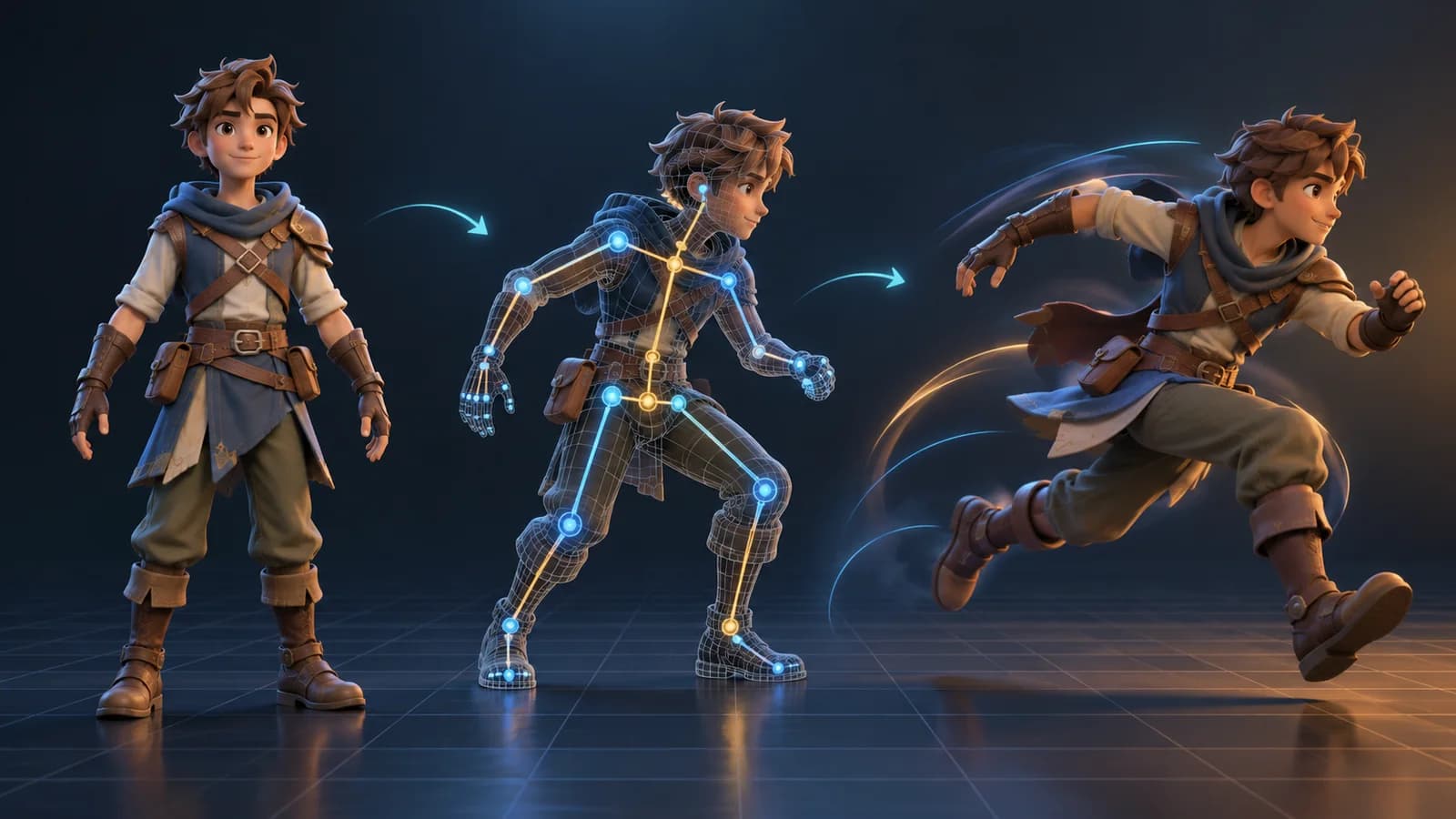
选项3:基于导入的模型生成新模型
使用 AI 和文本提示,根据导入模型的灵感创建新的 3D 模型。
工作原理
-
选择动画选项
- 导入后,从处理选项中选择**“动画”**
- 注意:此功能生成新模型,而不是动画
-
输入生成提示
- 描述您要创建的新模型
- 参考导入模型的风格或功能
- 最多 500 个字符
示例提示:
- “该模型的未来版本,带有霓虹灯装饰”
- “带有齿轮和黄铜细节的蒸汽朋克变体”
- “线条简洁的极简版本”
- “具有流动曲线的有机版本”
-
生成新模型
- 点击**“生成”**按钮
- 处理需要20-30秒
- 成本:每代 25 个学分
-
预览与下载
- 在 3D 预览中查看新模型
- 与原装进口型号对比
- 多种格式下载
📸 截图提示: 显示动画选项、提示输入以及生成的模型结果。
第 3 部分:查看和管理模型
3D模型预览
进行任何增强操作后,您可以:
- 旋转: 单击并拖动以旋转模型
- Zoom: 滚动或捏合放大/缩小
- Pan: 右键单击并拖动进行平移
- 重置视图: 单击重置按钮
- 全屏: 单击全屏图标
📸 截图提示: 显示3D预览界面,旋转控件可见。
下载选项
以多种格式下载增强模型:
- 点击**“下载”**按钮
- 选择您喜欢的格式:
- GLB(推荐用于网页/AR)
- OBJ(通用兼容性)
- STL(3D打印)
- FBX(游戏引擎)
- GLTF(网络应用程序)
- USDZ(苹果 AR)
- 3MF(3D打印)
📸 截图提示: 显示下载按钮和格式选择菜单。
型号历史
所有导入和增强的模型都保存在您的历史记录中:
- 访问**“历史记录”**部分
- 用缩略图查看所有模型
- 点击任意模型重新加载并继续工作
- 删除不再需要的模型
📸 截图提示: 显示带有多个模型缩略图的历史面板。
完整工作流程示例
场景:增强电子商务的产品模型
第1步:导入模型
- 上传产品模型(OBJ格式,15MB)
- 等待15秒导入
- ✅ 导入成功
第2步:添加纹理
- 选择“纹理”选项
- 输入提示:“拉丝铝,带有细微划痕和反光饰面”
- 生成:25秒
- 成本: 20 学分
- Preview纹理模型
第 3 步:应用样式效果(可选)
- 选择“帖子”→“样式”
- 选择“Voronoi”打造现代外观
- 生成:30秒
- 成本: 20 学分
第4步:转换格式
- 选择“发布”→“变换”
- 选择“GLTF”格式
- 设置比例:1.0x
- 转换:30秒
- 成本: 20 学分
第五步:下载
- 下载增强型GLTF模型
- 准备进行网络展示
- 总时间: ~100秒
- 总成本: 60 学分(如果跳过风格效果则为 40 学分)
定价和积分
成本明细
| 运营 | 学分 | 时间 | 描述 |
|---|---|---|---|
| 进口型号 | 免费 | 10-30 秒 | 上传并处理 |
| 纹理生成 | 20 | 20-30 秒 | 添加AI纹理 |
| 风格效果 | 20 | 20-30 秒 | 应用乐高/体素/Voronoi |
| 格式转换 | 20 | 20-30 秒 | 转换 + 缩放 |
| 生成新模型 | 25 | 25 20-30 秒 | 创造变化 |
数值对比
传统工作流程:
- Texture软件:50-200美元/月
- 格式转换器:一次性20-100美元
- 风格效果:手动工作,每个模型的小时数
- 总计: $70-300+ 和重要时间
Magic 3D 工作流程:
- 一体化平台:9.9 美元/月 包含 - 100 积分
- 处理 5 个模型/月(纹理 + 转换)
- 总计: 9.9 美元/月,每个模型的分钟数
节省: 成本降低 85-97% + 时间节省 95%
T获得最佳结果的提示
导入提示
- 优化文件大小 - 如果> 50MB,则在上传前压缩
- 清理几何体 - 删除不必要的顶点
- 检查格式 - 确保文件有效 GLB/OBJ/FBX/STL
- ** 清楚地命名文件** - 帮助组织
纹理生成技巧
- 具体 -“深红色金属”>“红色”
- 包括详细信息 -“带划痕的拉丝铝”
- 提及饰面 - “光泽”、“哑光”、“金属”
- 描述磨损 -“新”、“风化”、“老化”
格式转换技巧
- 检查目标格式 - 确保与您的用例的兼容性
- 测试规模 - 最终转换前预览
- 保留质量 - 尽可能使用 1.0 倍比例
- 验证输出 - 签入目标应用程序
风格效果提示
- 选择合适的风格 - 匹配您的项目的审美
- 测试不同的风格 - 每一个都创造独特的结果
- 考虑用例 - 乐高玩具、体素游戏、Voronoi 艺术
常见问题解答
Q:我可以导入哪些文件格式?
A: 支持 GLB、OBJ、FBX 和 STL 格式。最大文件大小为 100MB。
打开创作工作室Q:增强一个模型需要多少钱?
A: 每个增强(纹理、样式或转换)需要 20 个积分。生成新模型需要 25 个学分。通过我们的入门计划(9.9 美元/月),您可以获得 100 个积分 - 足以进行 5 次完整的增强。
查看套餐与积分费用查看积分余额与记录Q: 处理需要多长时间?
A: 大多数增强功能在 20-30 秒内完成。导入处理需要 10-30 秒,具体取决于文件大小。
查看与下载我的资产Q:增强型可以商用吗?
A: 是的!您保留所有增强模型的完整商业权利。
查看条款与授权查看套餐与积分费用Q:我的原始文件会怎样?
A: 您的原始文件保持不变。增强版本单独保存。
查看与下载我的资产Q:同一个模型可以多次增强吗?
A: 是的!您可以根据需要多次将不同的纹理、样式或转换应用到同一模型。
打开创作工作室Q:我需要安装什么软件吗?
A: 不!一切都在您的网络浏览器中运行。无需下载或安装。
打开创作工作室Q:我可以组合多个增强功能吗?
A: 是的!您可以先应用纹理,然后应用样式效果,然后转换格式 - 全部按顺序进行。
打开创作工作室Q:纹理和生成选项之间有什么区别?
A: 纹理将材质添加到现有模型中。生成会根据您导入的模型创建一个全新的模型。
打开创作工作室Q: 3D 打印应该使用哪种格式?
A: STL 或 3MF 格式最适合 3D 打印。 STL 是传统标准,而 3MF 是现代格式,对颜色和材质有更好的支持。
查看STL生成指南转换3D文件格式入门
准备好导入和增强您的 3D 模型了吗?
- 免费注册 - 获得 20 个积分即可开始
- 上传您的模型 - 拖放或单击上传
- 选择增强 - 纹理、样式、变换或生成
- 下载结果 - 立即获取您的增强模型
开始免费导入模型 → - 20 个免费积分,无需信用卡
结论
Magic 3D 的模型导入和增强功能 彻底改变您的 3D 工作流程:
✅ 导入您现有的模型(GLB,OBJ,FBX,STL) ✅ 使用AI驱动的生成添加纹理 ✅ 应用样式(乐高、体素、Voronoi) ✅ 在7种流行格式之间转换格式 ✅ 比例模型具有精确控制 ✅ 根据导入模型生成变体 ✅ 多合一平台 - 无需安装软件
立即开始增强您的 3D 模型 并体验 AI 驱动的 3D 增强的力量!
相关文章:
最后更新:2025 年 11 月 6 日
如何使用 AI 导入和增强 3D 模型 - 完整指南 2025为什么要导入和增强 3D 模型?常见用例快速入门:3步导入和增强第 1 步:上传您的 3D 模型第2步:选择增强类型第3步:下载增强模型第 1 部分:导入 3D 模型支持的文件格式文件要求分步导入流程1。访问模型导入选项卡2。上传您的模型文件3。等待导入处理4。验证导入成功第2部分:增强进口模型选项1:AI纹理生成工作原理纹理提示的最佳实践选项2:风格效果和格式转换A。风格效果(乐高、体素、Voronoi)B。格式转换和缩放选项3:基于导入的模型生成新模型工作原理第 3 部分:查看和管理模型3D模型预览下载选项型号历史完整工作流程示例场景:增强电子商务的产品模型定价和积分成本明细数值对比T获得最佳结果的提示导入提示纹理生成技巧格式转换技巧风格效果提示常见问题解答Q:我可以导入哪些文件格式?Q:增强一个模型需要多少钱?Q: 处理需要多长时间?Q:增强型可以商用吗?Q:我的原始文件会怎样?Q:同一个模型可以多次增强吗?Q:我需要安装什么软件吗?Q:我可以组合多个增强功能吗?Q:纹理和生成选项之间有什么区别?Q: 3D 打印应该使用哪种格式?入门准备好导入和增强您的 3D 模型了吗?结论
更多帖子
时事通讯
加入社区
订阅我们的时事通讯以获取最新消息和更新