2026/08/19
Blender 的图像转 3D:导出和清理工作流程
使用 AI 将参考图像转换为 3D 模型,然后将其带入 Blender 中进行清理、材质和最终渲染。为创作者提供实用的图像到 3D 工作流程。
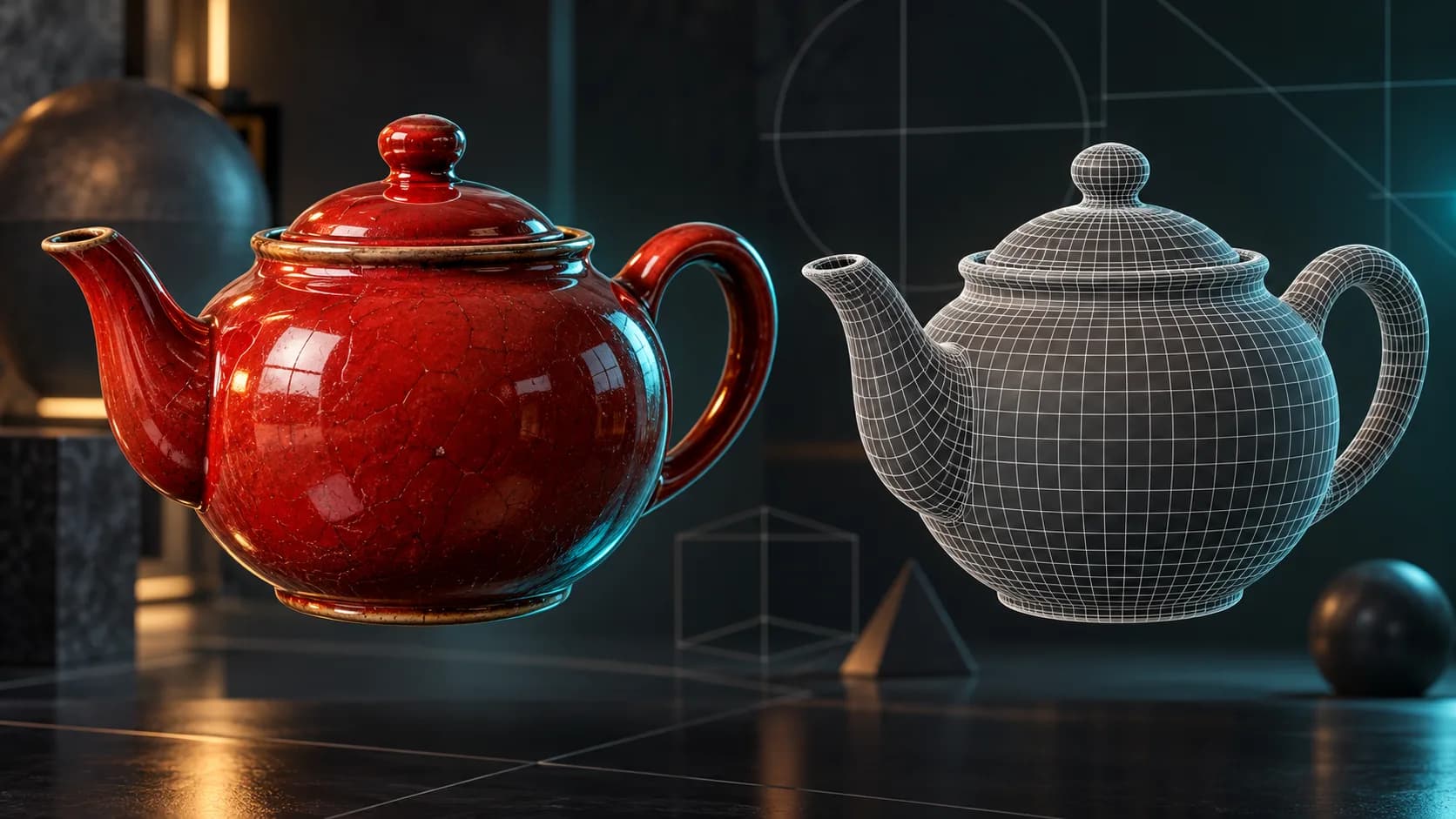
当照片、概念草图或产品图像已经传达了您所需的对象时,图像转 3D 是一种有用的捷径。然后,Blender 为您提供控制权,以优化渲染、游戏场景、动画或打印准备工作流程的初稿。
这并不是每次都能替代手工建模。这是从参考获取可编辑起始网格的更快方法。
以解释该物体的图像开始
人工智能必须推断出它看不到的物体的部分。干净的源图像可以减少这种歧义。
| 使用 | 避免 |
|---|---|
| 一个明确的主题 | 几个重叠的主题 |
| 可见的外部轮廓 | 裁剪或严重遮挡的边缘 |
| 均匀照明 | 隐藏几何体的深层阴影 |
| 简单或安静的背景 | 看起来像对象一部分的背景元素 |
对于不对称对象,请在可用时使用其他引用。更多视图可以阐明深度、开口和侧面细节;它们并不能消除检查结果的需要。
生成第一个网格
- 打开图像到3D转换器。
- 上传参考图像并选择图像转 3D 工作流程。
- 生成模型,然后在预览中旋转它。
- 检查正面、轮廓、背面以及任何薄或凹陷的区域。
- 为 Blender 导出 GLB、OBJ 或 FBX。
如果生成的形状错过了对象的关键特征,请改进参考,而不是在导入后尝试解决所有问题。更清晰的图像通常会产生更好的起点。
您应该将哪种格式带入 Blender 中?
| 格式 | 为什么选择它 |
|---|---|
| GLB | 为许多从网络到搅拌机的工作流程提供紧凑的材料交付 |
| 对象 | 当您需要广泛的兼容性时,直接进行网格交换 |
| FBX | 当下一个目标还包括游戏引擎工具时很有用 |
当项目需要不同的格式时,请使用 3D 转换器。如果您的最终目标是打印切片机,请在检查网格后使用 STL。
Blender 中的前五项检查
导入后,在再次渲染或导出之前执行以下检查:
- 应用并检查比例。 模型在场景比例不切实际的情况下看起来可能是正确的。
- 寻找相交或浮动的几何形状。 注意手柄、脚、接缝和分层细节。
- 检查法线和着色。 在添加更多材质细节之前修复明显的伪影。
- 仅在需要时分离零件。 保持简单的物体简单;当几何体有助于动画、编辑或材质分配时,分割几何体。
- 决定是否重新拓扑。 特写英雄资产、装备角色或变形较多的模型可能需要干净的拓扑通道。背景道具可能不会。
正确的清理量取决于最终用途,而不是完美网格的抽象概念。
当图像转 3D 是正确的选择
当引用带有您想要保留的视觉信息时使用它:
- 用于概念渲染或交互式预览的产品摄影
- 需要第一个场景阻挡资产的概念艺术
- 比文本提示更好地定义轮廓的草图
- 您想要重新创建为创意近似的真实对象
对于全新的对象,请从 Text to 3D.有关两个输入的完整比较,请参阅 AI 3D Modeler 指南。
从搅拌机到最终目的地
清理后,根据项目选择输出:
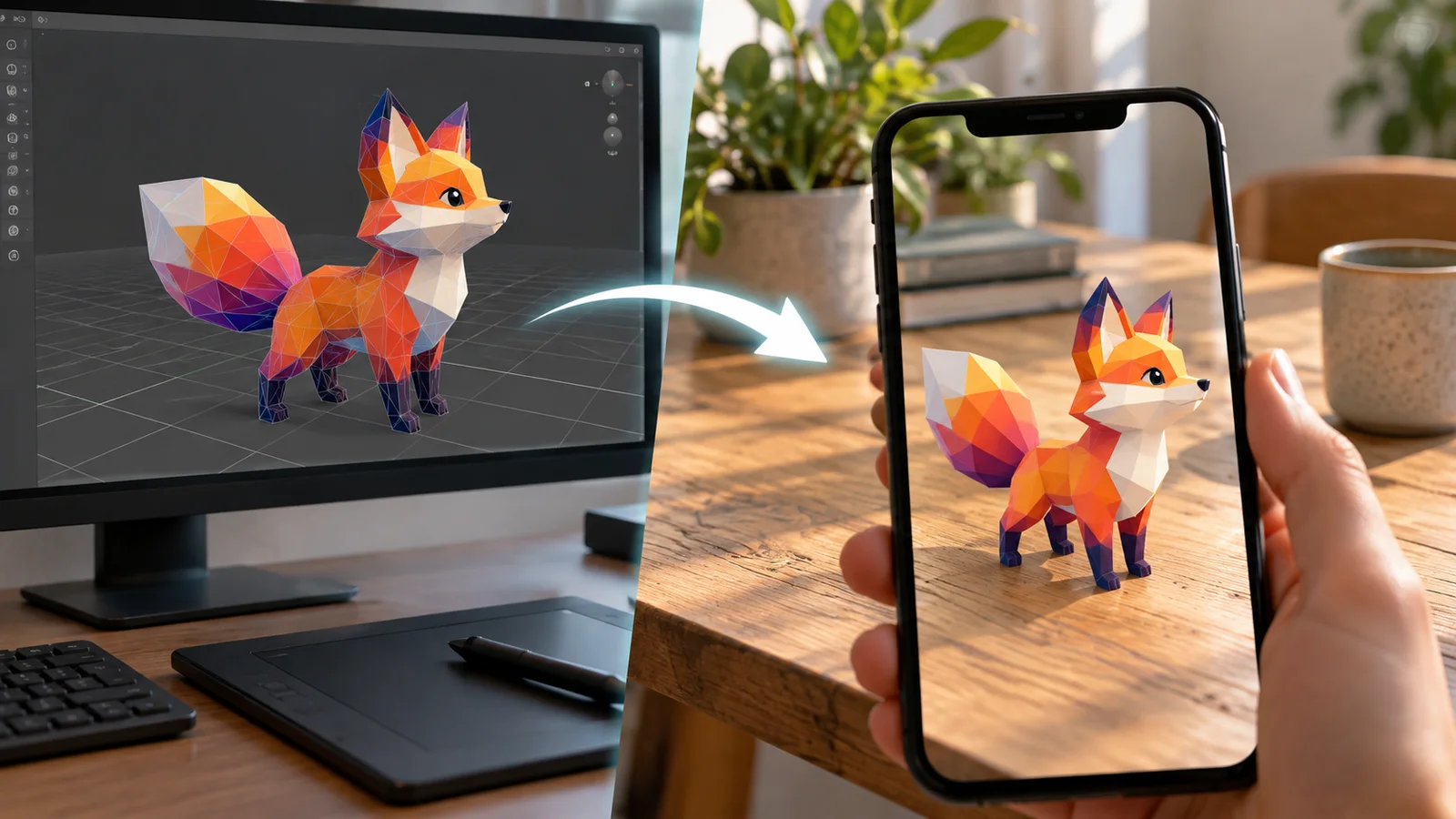
- export GLB 用于 Web 和许多 AR 工作流程
- export FBX 用于游戏引擎管道
- 在检查适印性后导出 STL 用于切片机 当目标是静态图像或动画时,在 Blender 中进行 - 渲染
对于可打印概念,请遵循用于 3D 打印的 AI 3D 模型生成器指南。它解释了属于切片器而不是生成步骤的检查。
常见问题解答
Blender可以打开AI生成的3D模型吗?
是的。导出兼容文件,例如 GLB、OBJ 或 FBX,然后将其导入 Blender。在生产场景中使用之前,请检查比例、拓扑、法线和材质。
查看与下载我的资产转换3D文件格式图像转 3D 的精度足以满足制造需求吗?
将其视为创意或原型设计的起点。制造工作需要测量、公差和验证,这是单个参考图像无法提供的。
我应该使用一张图片还是多张图片?
从一张干净的图像开始,绘制简单、对称的物体。当侧面、背面或开口对最终形状很重要时,请添加参考。
图片生成3D创建初稿,然后将其设为您的
从 Image to 3D Converter] 开始,使用 Blender 达到项目实际需要的细化级别,并在检查网格时保留原始参考。
更多帖子
时事通讯
加入社区
订阅我们的时事通讯以获取最新消息和更新