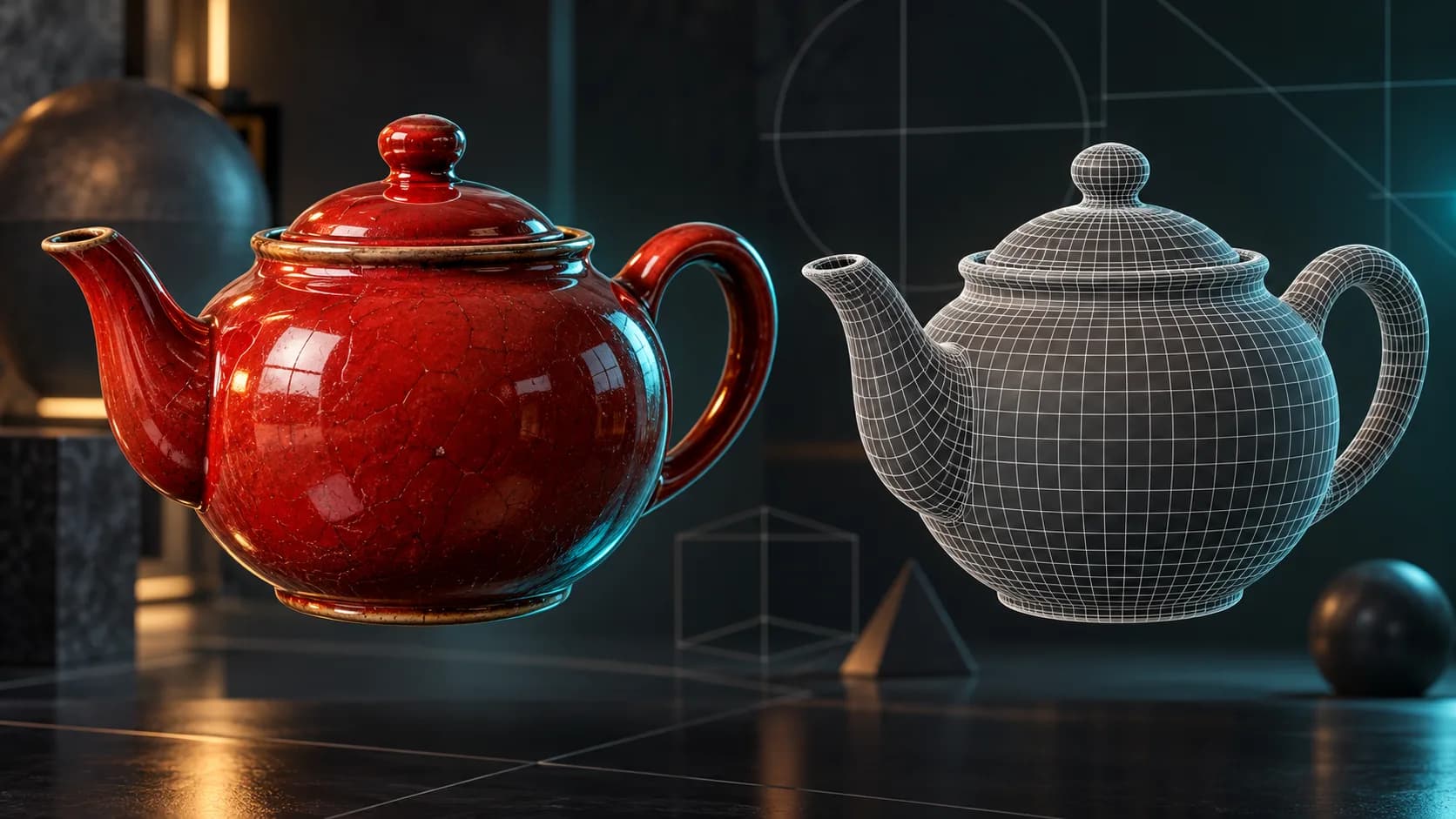
2026/08/19
Blender 用に画像を 3D に変換: エクスポートとクリーンアップのワークフロー
AI を使用して参照画像を 3D モデルに変換し、それを Blender に取り込んでクリーンアップ、マテリアル、最終レンダリングを行います。クリエイター向けの実用的な画像から 3D ワークフロー。
画像から 3D への変換は、写真、コンセプト スケッチ、または製品画像が必要なオブジェクトをすでに伝えている場合に便利なショートカットです。 Blender は、その最初のドラフトをレンダリング、ゲーム シーン、アニメーション、または印刷準備のワークフローに合わせて調整するためのコントロールを提供します。
これは、毎回手作業でモデリングすることに代わるものではありません。これは、参照から編集可能な開始メッシュに到達するためのより高速な方法です。
オブジェクトを説明する画像から始めます
AI は、オブジェクトの見えない部分を推測する必要があります。クリーンなソース画像は、その曖昧さを軽減します。
| 使用 | 避ける |
|---|---|
| 明確な主要主題が 1 つ | いくつかの重複する主題 |
| 目に見える外側のシルエット | エッジが切り取られているか、ひどく遮られている |
| 均一な照明 | ジオメトリを隠す深い影 |
| シンプルまたは静かな背景 | オブジェクトの一部のように見える背景要素 |
非対称オブジェクトの場合は、利用可能な場合は追加の参照を使用します。ビューを増やすと、深さ、開口部、側面の詳細が明確になります。結果を検査する必要がなくなるわけではありません。
最初のメッシュを生成する
- 画像から 3D コンバーター を開く。
- 参照画像をアップロードし、画像から 3D へのワークフローを選択します。
- モデルを生成し、プレビュー内で回転します。
- 正面、側面、背面、薄い部分や凹んだ部分を確認してください。
- Blender 用に GLB、OBJ、または FBX をエクスポートします。
生成されたシェイプにオブジェクトの重要な特徴が欠けている場合は、インポート後にすべてを解決しようとするのではなく、参照を改善します。通常、画像が鮮明であればあるほど、より良い開始点が得られます。
Blender にどの形式を取り込む必要がありますか?
| フォーマット | それを選ぶ理由 |
|---|---|
| GLB | 多くの Web-to-Blender ワークフロー向けのマテリアルをコンパクトに提供 |
| OBJ | 幅広い互換性が必要な場合の簡単なメッシュ交換 |
| FBX | 次の目的地にゲーム エンジン ツールも含まれている場合に便利です。 |
プロジェクトで別の形式が必要な場合は、3D コンバーター] を使用してください。最終目的地がプリント スライサーの場合は、メッシュを確認した後に STL を使用します。
Blender での最初の 5 つのチェック
インポート後、再度レンダリングまたはエクスポートする前に次のチェックを実行します。
- スケールを適用して検査します。 シーンのスケールが非現実的であっても、モデルが正しく見えることがあります。
- 交差するジオメトリまたはフローティング ジオメトリを探します。 ハンドル、足、縫い目、レイヤードの詳細に注意してください。
- 法線とシェーディングを検査します。 マテリアルの詳細をさらに追加する前に、明らかなアーティファクトを修正します。
- 必要な場合にのみパーツを分離します。 単純なオブジェクトは単純にしてください。アニメーション、編集、マテリアルの割り当てに役立つ場合は、ジオメトリを分割します。
- リトポロジするかどうかを決定します。 クローズアップ ヒーロー アセット、リグ付きキャラクタ、または変形の多いモデルには、クリーンなトポロジ パスが必要な場合があります。背景小道具はそうではないかもしれません。
クリーンアップの適切な量は、完璧なメッシュという抽象的な概念ではなく、最終的な用途によって決まります。
画像から 3D への変換が正しい選択である場合
参照に保持したい視覚情報が含まれている場合に使用します。
- コンセプト レンダリングまたはインタラクティブ プレビュー用の製品写真
- 最初のシーン ブロッキング アセットが必要なコンセプト アート
- テキスト プロンプトよりも優れたシルエットを定義するスケッチ
- 創造的な近似として再作成したい実際のオブジェクト
完全に新しいオブジェクトの場合は、Text to 3D.両方の入力の完全な比較については、AI 3D Modeler ガイド] を参照してください。
Blender から最終目的地まで
クリーンアップ後、プロジェクトに基づいて出力を選択します。
- Web および多くの AR ワークフロー用に GLB をエクスポート
- ゲーム エンジン パイプライン用の FBX をエクスポート
- 印刷適性を確認した後、スライサー用にSTLをエクスポート
- 目的が静止画またはアニメーションの場合に Blender 内でレンダリングする
印刷可能なコンセプトについては、3D 印刷用 AI 3D モデル ジェネレーター ガイド] に従ってください。生成ステップではなくスライサーに属するチェックについて説明します。
## よくある質問
Blender で AI 生成の 3D モデルを開くことができますか?
はい。 GLB、OBJ、FBX などの互換性のあるファイルをエクスポートして、Blender にインポートします。制作シーンで使用する前に、スケール、トポロジー、法線、マテリアルを確認してください。
自分のアセットを表示・ダウンロード3Dファイル形式を変換画像から 3D への変換は製造に十分な精度ですか?
これをクリエイティブまたはプロトタイピングの出発点として扱います。製造作業には、単一の参照画像では提供できない測定、公差、検証が必要です。
1 つの画像を使用する必要がありますか、それとも複数の画像を使用する必要がありますか?
シンプルで対称的なオブジェクトの 1 つのきれいな画像から始めます。最終的な形状にとって側面、背面、または開口部が重要な場合は、参照を追加します。
画像から3Dを生成C最初のドラフトを作成して、それを自分のものにしましょう
Image to 3D Converter] から開始し、プロジェクトが実際に必要とする洗練レベルに応じて Blender を使用し、メッシュを確認する間、元の参照を利用できるようにしておきます。
他の投稿
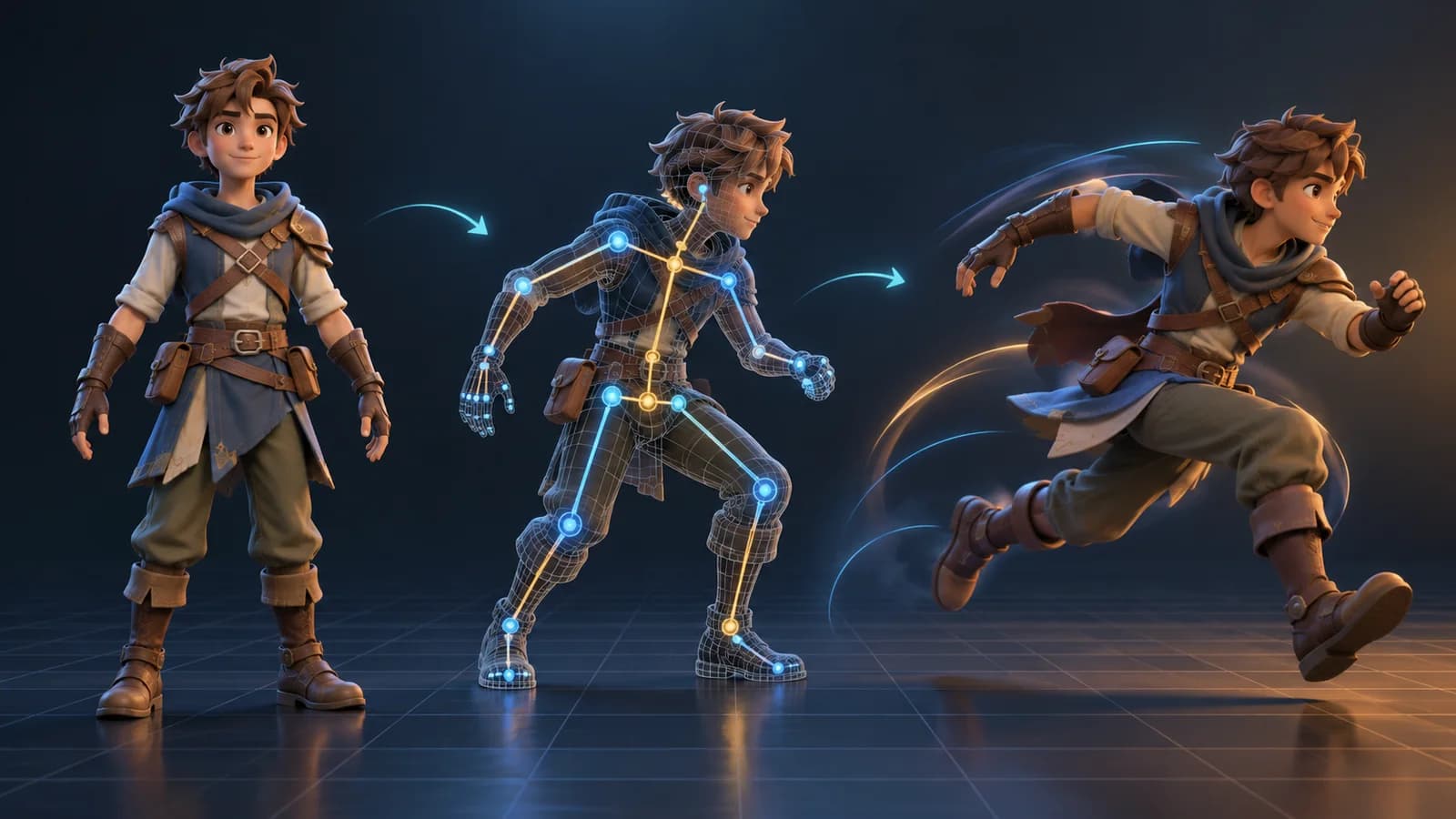
ツールチュートリアル
AI 3D アニメーション ジェネレーター: 既存の 3D モデルをアニメーション化する
AI 3D アニメーション ジェネレーターがリグ可能なモデルにモーションを追加し、適切なアクションを選択し、アニメーション化された GLB を検査し、使用可能な結果をエクスポートする方法を学びます。
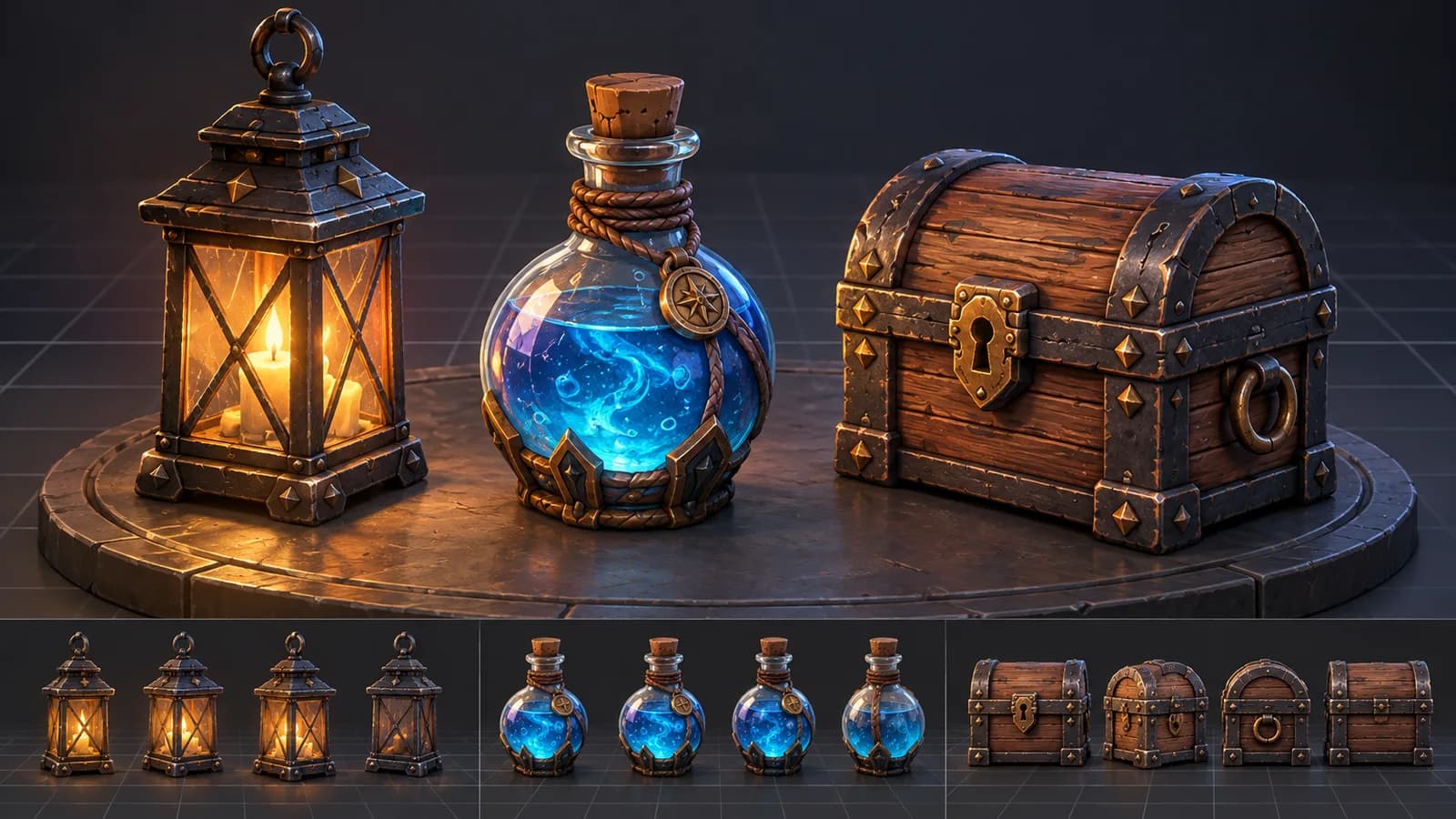
ツールチュートリアル
AI 3D ゲーム プロップ ジェネレーター: コンセプトから再利用可能なアセットまで
AI 3D ゲーム プロップ ジェネレーターを使用して、読みやすいシルエット、一貫したアセット スタイル、便利なプロンプト、エンジン対応のレビューを作成するための実践的なガイドです。
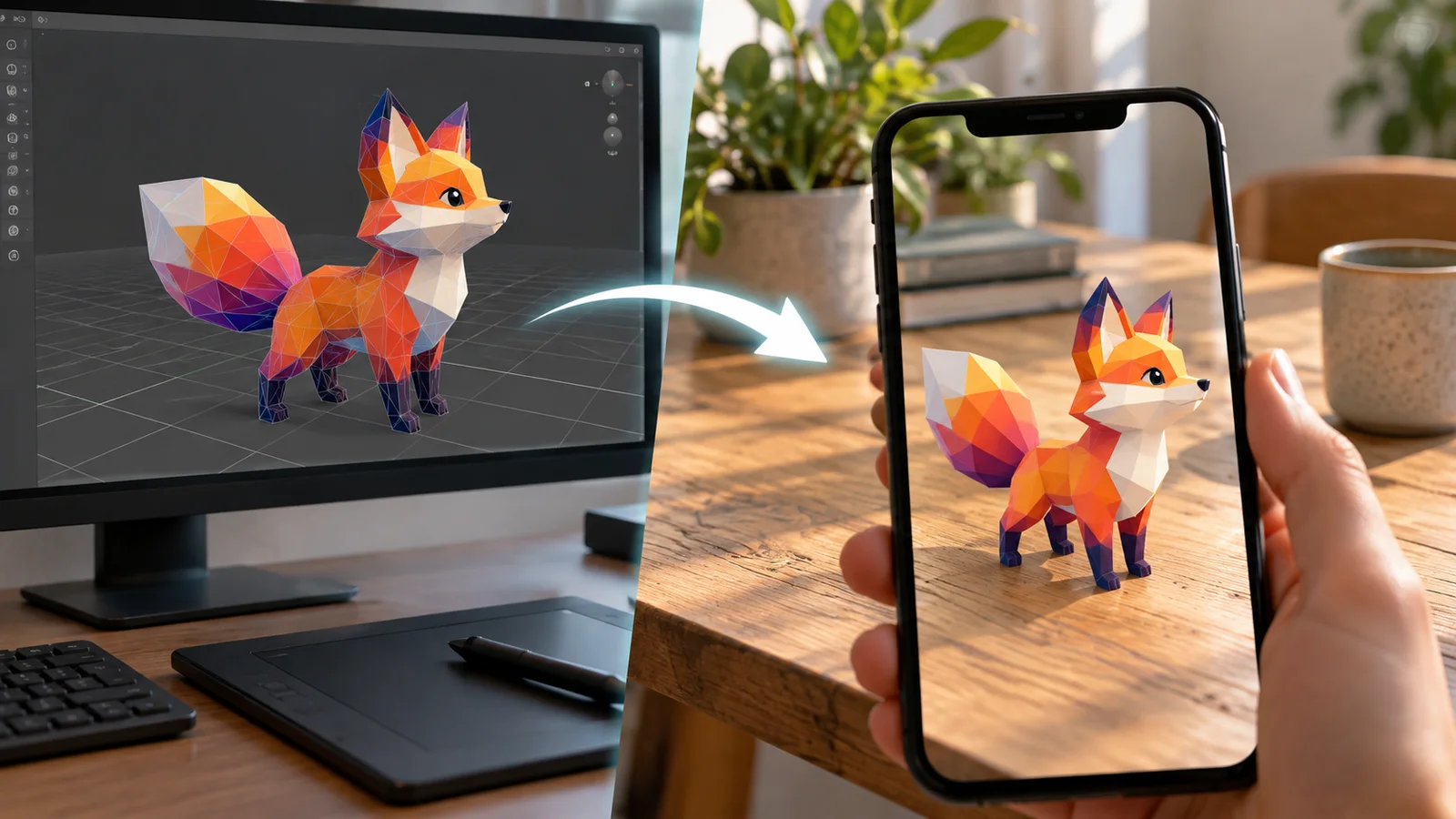
ツールチュートリアル
AR および Web 用の AI 3D モデル: 実用的な準備チェックリスト
ファイル サイズ、マテリアル、スケール、方向、モバイル パフォーマンス、ビューア テストなど、Web および AR で使用する AI 生成の 3D モデルをレビューする方法を学びます。
ニュースレター
コミュニティに参加する
最新のニュースと更新情報を入手するには、ニュースレターを購読してください