
텍스트를 3D 모델 AI로 변환: 실용적인 프롬프트, 내보내기 및 개선 가이드
AI를 사용하여 텍스트에서 3D 모델을 만드는 방법을 알아보세요. 보다 명확한 결과를 생성하는 신속한 구조를 사용하고, 올바른 내보내기 형식을 선택하고, Blender, 게임 또는 3D 인쇄용 자산을 준비하십시오.
텍스트-3D 도구는 서면 설명을 3차원 자산으로 변환합니다. 게임 소품, 제품 컨셉, 테이블탑 액세서리, 초기 디자인 연구 등 아이디어는 있지만 참조 이미지가 없는 경우에 가장 유용합니다.
이 가이드에서는 유용한 프롬프트를 작성하는 방법, 내보내기 전에 확인할 사항, 생성된 자산이 실제 워크플로에 적합한 위치에 대해 설명합니다. 생성기 자체의 경우 Magic3D Text to 3D로 시작합니다.
Text-to-3D가 좋은 점
Text-to-3D는 개체의 실루엣, 스타일 및 재료 방향을 설정하는 빠른 방법입니다. 결과를 엔지니어링 도면으로 취급하기보다는 창의적인 자산으로 검토할 수 있을 때 가장 잘 작동합니다.
좋은 시작 용도는 다음과 같습니다.
- 게임 소품 및 환경 자산
- 제품 또는 포장 탐색을 위한 컨셉 모델
- 양식화된 수집품 및 장식용 프린트
- 초기 AR, 웹 및 장면 레이아웃 자산
정확한 치수, 하중 지지 요구 사항 또는 제조 공차를 충족해야 하는 모델의 경우 생성된 메시를 시작점으로 사용하고 CAD 또는 DCC 응용 프로그램에서 마무리합니다.
네 부분으로 구성된 프롬프트를 사용하세요
텍스트를 3D로 변환한 결과를 개선하는 가장 쉬운 방법은 프롬프트를 긴 단락으로 바꾸지 않고 구체적으로 만드는 것입니다. 이 네 가지 정보를 포함하세요.
| 프롬프트 부분 | 무엇을 지정할 것인가 | 예 |
|---|---|---|
| 주제 | 물체와 주요 부분 | desk organizer with three compartments |
| 모양 | 비율과 독특한 기하학 | low, wide base with rounded corners |
| 스타일 | 시각적 방향 | minimal product design 또는 stylized low-poly |
| 소재 | 표면 단서 | matte walnut and brushed aluminum |
가장 중요한 특성을 일찍 배치하세요. 물체가 특정한 모양이어야 한다면 표면 장식 전에 그렇게 하십시오.
예시 프롬프트
Stylized low-poly treasure chest, arched lid, iron bands, hand-painted game assetMinimal desk organizer with three compartments, rounded rectangular form, matte ceramic finishSmall fantasy potion bottle, cork stopper, faceted glass, teal liquid, tabletop miniature style
cool object 또는 nice chair와 같은 모호한 프롬프트는 피하세요. 그들은 중요한 디자인 결정을 우연에 맡깁니다.
간단한 텍스트를 3D로 변환하는 작업 흐름
- Text to 3D Generator를 엽니다.
- 위의 구조를 사용하여 하나의 집중된 프롬프트를 작성합니다.
- 첫 번째 초안을 생성하고 여러 각도에서 실루엣을 검사합니다.
- 프롬프트의 변수를 한 번에 하나씩 수정합니다(모양, 스타일, 재료 순).
- 최종 사용 사례에서 표면 모양이 중요한 경우 텍스처를 활성화합니다.
- 작업 흐름의 다음 도구와 일치하는 형식을 내보냅니다.
세대별로 하나의 변수를 변경하면 무엇이 결과를 개선하거나 손상시켰는지 더 쉽게 이해할 수 있습니다.
내보내기 전에 모델을 확인하세요
다운로드하기 전에 단일 프롬프트로 인해 모호해질 수 있는 영역을 검사하십시오.
- silhouette: 앞면, 옆면, 뒷면에서 올바르게 읽히나요?
- thin parts: 핸들, 팔다리 및 가장자리는 인쇄 또는 애니메이션 전에 정리가 필요할 수 있습니다.
- surface detail: 형상 문제를 숨기는 대신 텍스처 세부 사항이 의도한 재료를 지원하는지 확인합니다.
- **scale:**는 대상 도구 또는 슬라이서에서 의미 있는 크기를 설정합니다.
이미 참조 사진이 있는 경우 대신 Image to 3D를 사용하세요. 사진은 텍스트보다 모델에 더 강력한 모양 정보를 제공합니다.
작업에 대한 내보내기 형식을 선택하세요.
| 형식 | 최선의 다음 단계 |
|---|---|
| GLB | 웹 뷰어, AR 미리보기 및 압축 전송 |
| OBJ | 일반 편집 및 광범위한 소프트웨어 호환성 |
| FBX | 게임 엔진 및 애니메이션 중심 워크플로우 |
| STL | 슬라이서에서 3D 프린팅 준비 |
나중에 다른 형식이 필요합니까? 3D model format converter를 사용하세요. 인쇄 가능한 자산의 경우 AI 3D printing guide를 계속 진행하세요.
텍스트를 3D 및 블렌더로 변환: 각각의 기능을 잘 활용하세요.
Text-to-3D는 첫 번째 자산을 빠르게 생성합니다. 블렌더에서는 토폴로지를 다듬고, 부품을 분리하고, 교차점을 수정하고, UV 맵을 조정하고, 최종 장면을 렌더링할 수 있습니다. 이러한 노동 분업은 첫 번째 AI 세대가 모든 생산 제약을 충족할 것으로 기대하는 것보다 더 신뢰할 수 있습니다.
텍스트 생성 자산에도 적용되는 실제 가져오기 및 정리 체크리스트는 전체 Image to 3D for Blender workflow를 참조하세요.
FAQ
AI가 텍스트에서 3D 모델을 만들 수 있나요?
예. 텍스트-3D 생성기는 프롬프트를 개체로 해석한 다음 미리 보고 내보낼 수 있는 메시를 생성합니다. 주제, 모양, 스타일 및 재료가 명확하게 설명될 때 결과가 가장 강력해집니다.
텍스트-3D 또는 이미지-3D를 사용해야 합니까?
독창적인 컨셉이 있거나 참조가 없는 경우 텍스트-3D를 선택하세요. 사진, 스케치 또는 제품 이미지가 이미 개체의 모양을 정의하는 경우 이미지-3D를 선택합니다.
텍스트로 생성된 모델을 3D 프린팅할 수 있나요?
STL을 내보내고 슬라이서에서 준비할 수 있습니다. 인쇄하기 전에 스케일, 벽 두께, 돌출부 및 지지대를 확인하십시오. 생성된 크리에이티브 메시는 엔지니어링 검증을 대체할 수 없습니다.
하나의 명확한 물체로 시작
Magic3D Text to 3D를 열고 간결한 프롬프트로 시작한 다음 메시가 표시된 후 결과를 구체화합니다. 사용 가능한 입력 방법에 대한 더 넓은 개요를 보려면 AI 3D Modeler guide를 읽어보세요.
더 많은 게시물
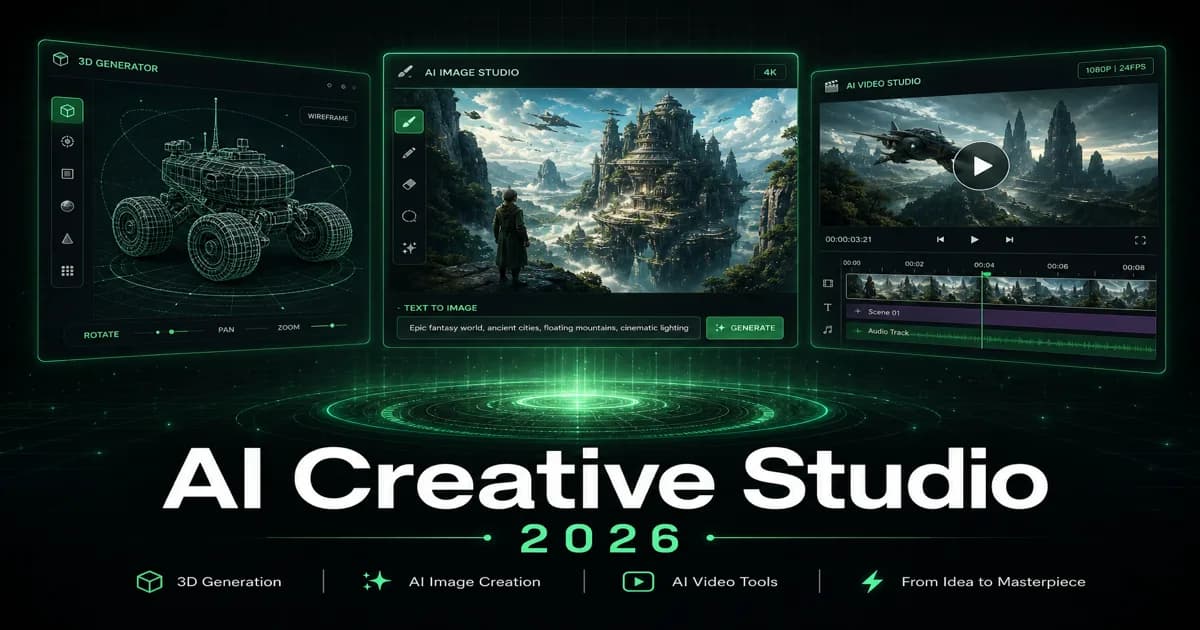
3D 글꼴 생성기: 타이포그래피를 입체적인 글자로 변환
3D 글꼴 생성기를 사용하여 로고, 제목, 제품 라벨 및 장면에 대한 입체적인 타이포그래피를 탐색해 보세요. 프롬프트 구조, 글꼴 선택 및 내보내기 고려 사항을 알아보세요.
3D 로고 생성기: 브랜드 통제력을 잃지 않고 입체적인 로고 개념 탐색
캠페인 그래픽, 제품 장면 및 타이틀 컨셉에 3D 로고 생성기를 사용하세요. 신속한 구조, 읽을 수 있는 자료, 원본 벡터 로고로 돌아갈 시기를 알아보세요.
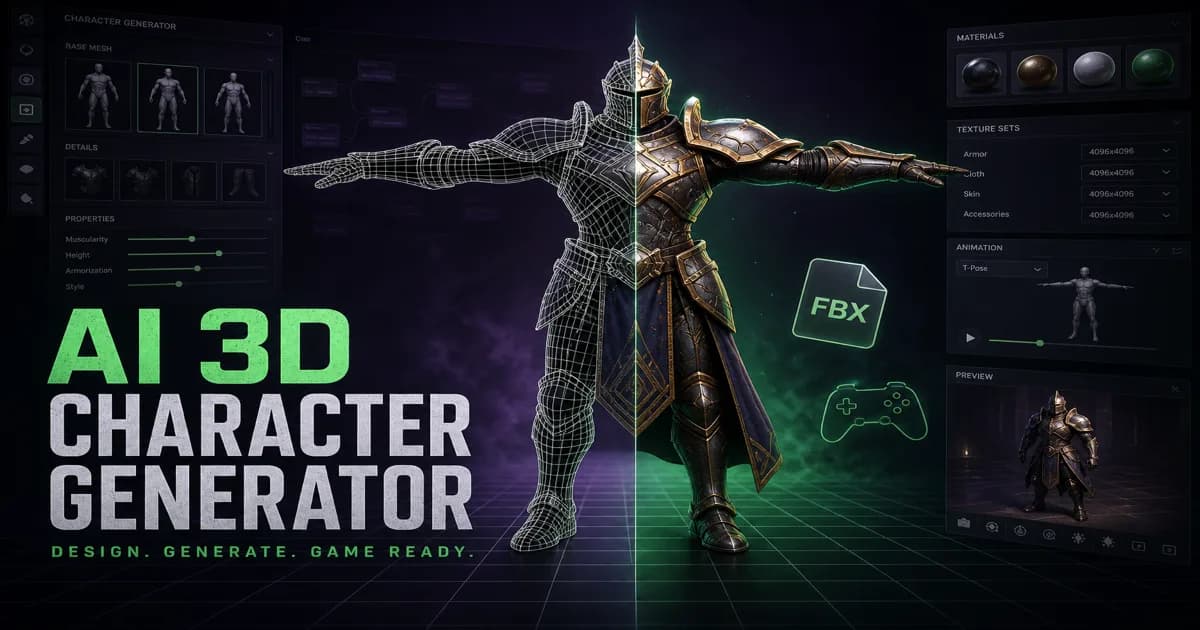
사진으로 3D 조각 만들기: 실용적인 이미지에서 3D로의 작업 흐름
더 나은 참조 이미지, 현실적인 기대, 인물, 흉상, 인쇄 가능한 기념품에 대한 필수 점검을 통해 사진을 3D 조각 컨셉으로 바꿔보세요.
뉴스레터
커뮤니티 참여
최신 뉴스와 업데이트를 위해 뉴스레터를 구독하세요