AI로 3D 모델 가져오기 및 향상시키기 - 완전 가이드 2025 | Magic 3D
3D 모델(GLB, OBJ, FBX, STL)을 가져오고 AI 텍스처, 스타일 효과 및 형식 변환으로 향상시키는 방법을 배우세요. 스크린샷이 포함된 단계별 튜토리얼.
AI로 3D 모델 가져오기 및 향상시키기 - 완전 가이드 2025
기존 3D 모델을 AI 기반 향상 도구로 변환하세요. 이 포괄적인 가이드는 3D 모델을 가져오고 텍스처, 스타일 효과, 형식 변환을 적용하며 새로운 변형을 생성하는 방법을 보여줍니다 - 모두 하나의 강력한 플랫폼에서.
3D 모델을 가져오고 향상시키는 이유
일반적인 사용 사례
| 시나리오 | 솔루션 |
|---|---|
| 텍스처가 없는 모델 | 텍스트 프롬프트를 사용한 AI 텍스처 생성 |
| 잘못된 파일 형식 | OBJ, STL, FBX, GLTF, USDZ, 3MF 간 변환 |
| 창의적인 스타일 원함 | 레고, 복셀 또는 보로노이 효과 적용 |
| 모델 변형 필요 | 가져온 모델을 기반으로 새 모델 생성 |
| 크기 조정 필요 | 0.1배에서 10배까지 정밀한 스케일링 |
빠른 시작: 3단계로 가져오기 및 향상
1단계: 3D 모델 업로드
- 지원 형식: GLB, OBJ, FBX, STL
- 최대 파일 크기: 100MB
- 드래그 앤 드롭 또는 클릭하여 업로드
- 처리 시간: 10-30초
2단계: 향상 유형 선택
- 텍스처: 프롬프트로 AI 생성 텍스처 추가
- 효과: 스타일 변환(레고, 복셀, 보로노이) 또는 형식 변환 적용
- 생성: 가져온 모델을 기반으로 새 모델 생성
3단계: 향상된 모델 다운로드
- 다양한 형식: GLB, OBJ, STL, FBX, GLTF, USDZ, 3MF 형식으로 다운로드
- 고품질: 원본 지오메트리 유지
- 즉시 미리보기: 다운로드 전 결과 확인
1부: 3D 모델 가져오기
지원되는 파일 형식
업로드 형식:
- ✅ GLB (glTF 바이너리) - 웹, AR, VR 애플리케이션
- ✅ OBJ - 범용 3D 형식, 광범위한 호환성
- ✅ FBX - 게임 엔진, 애니메이션 소프트웨어
- ✅ STL - 3D 프린팅 표준
파일 요구사항
- 최대 파일 크기: 100MB
- 지오메트리: 삼각형 메시
- 텍스처: 내장 또는 외부(선택 사항)
- 파일 무결성: 유효하고 손상되지 않은 파일
단계별 가져오기 프로세스
1. 모델 가져오기 탭 액세스
- 3D 생성기 페이지로 이동
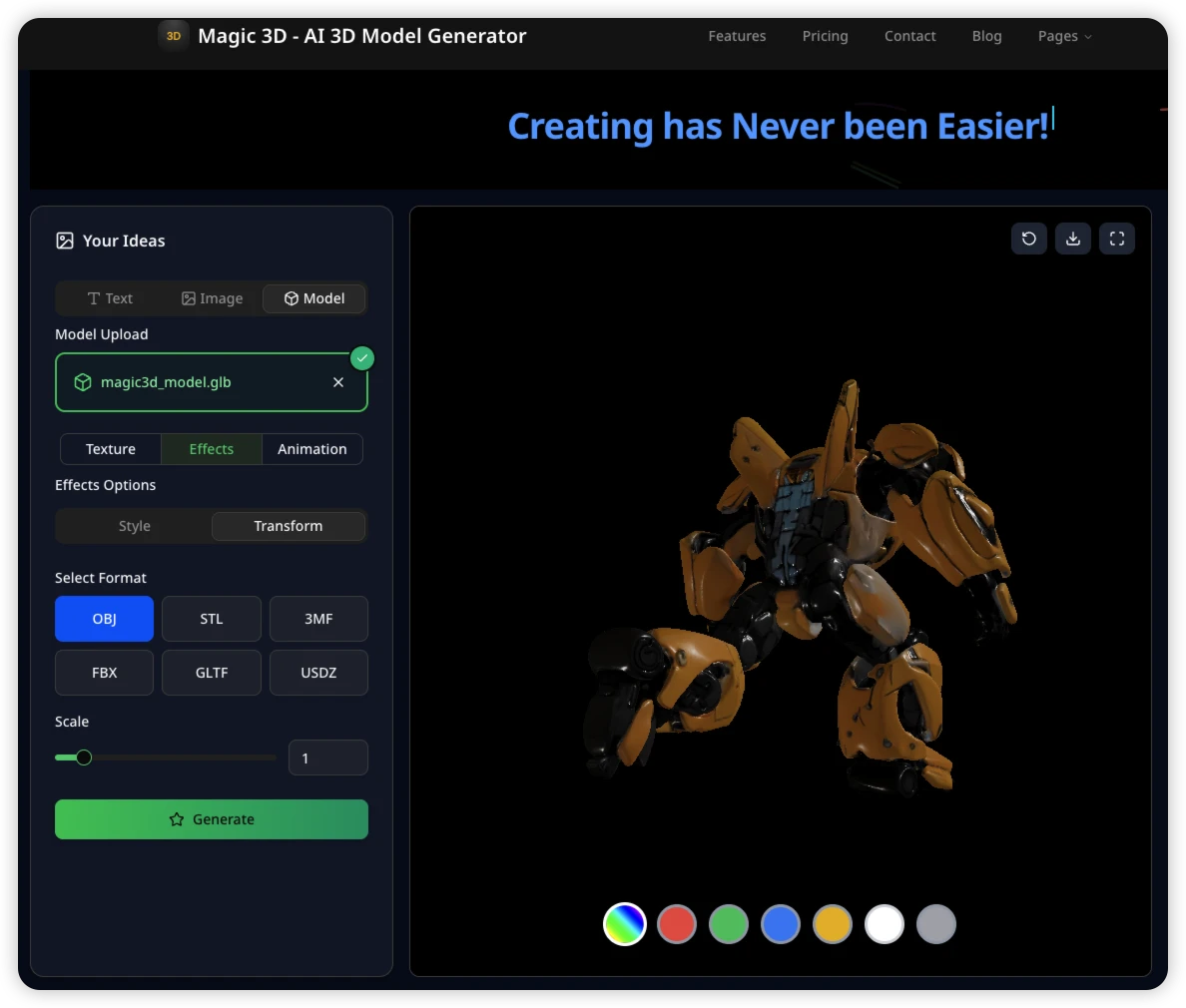
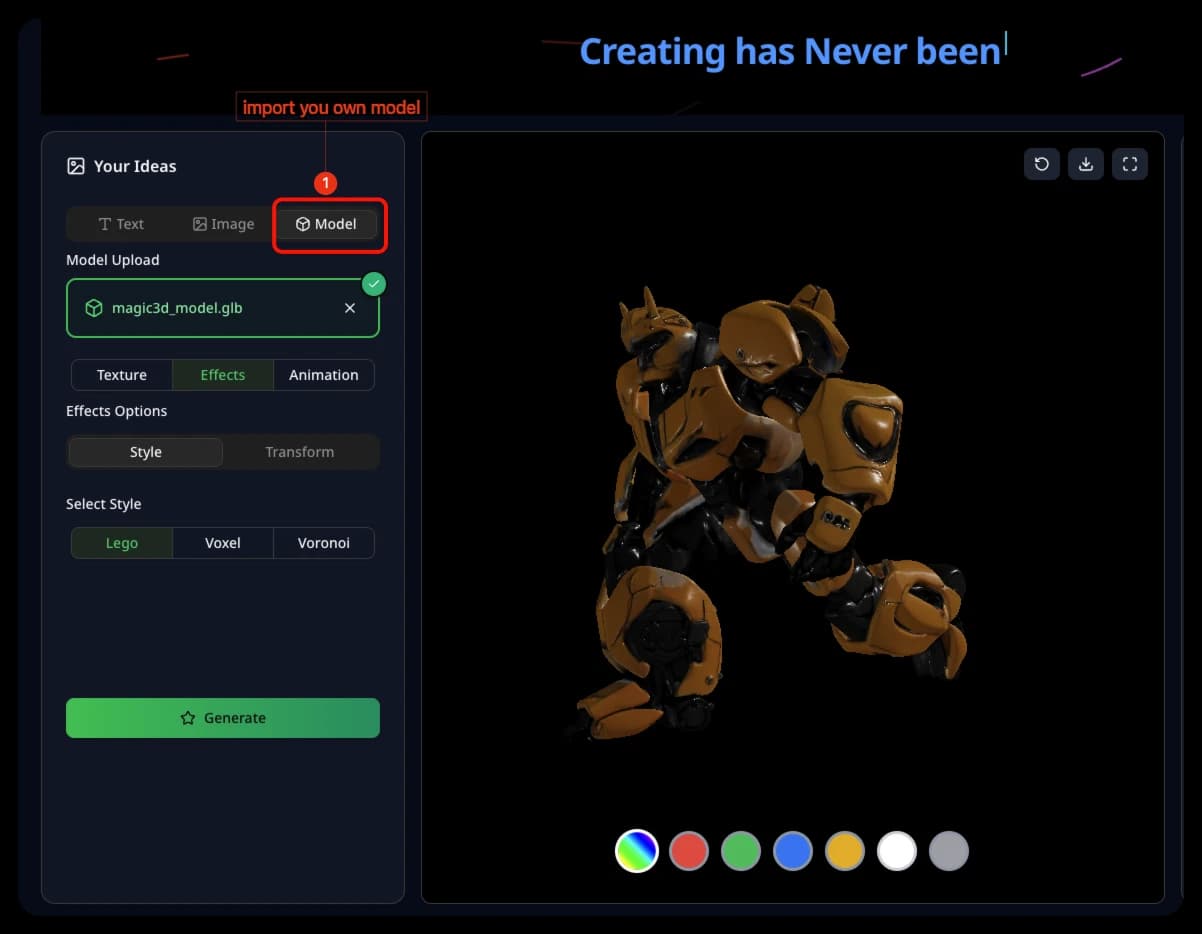
- "모델" 탭 클릭(입력 섹션의 세 번째 탭)
- 업로드 인터페이스가 표시됩니다
📸 스크린샷 팁: 세 개의 탭(텍스트, 이미지, 모델)을 표시하고 모델 탭이 선택된 상태를 스크린샷으로 찍으세요.
2. 모델 파일 업로드
- "모델 업로드" 버튼을 클릭하거나 파일을 드래그 앤 드롭
- 3D 모델 파일(GLB, OBJ, FBX 또는 STL) 선택
- 업로드가 완료될 때까지 대기(진행 표시기가 표시됨)
📸 스크린샷 팁: 업로드 버튼 인터페이스와 파일 선택 대화 상자를 캡처하세요.
3. 가져오기 처리 대기
- 업로드 진행 상황이 실시간으로 표시됩니다
- 가져오기 처리는 일반적으로 10-30초가 소요됩니다
- 완료 시 성공 표시기(✅)가 표시됩니다
- 가져온 모델 작업 ID가 자동으로 저장됩니다
📸 스크린샷 팁: 업로드 진행 표시줄과 성공 표시기(녹색 체크 표시)를 표시하세요.
4. 가져오기 성공 확인
- 파일 카드의 오른쪽 상단에 녹색 체크 표시가 나타납니다
- 파일 이름이 녹색으로 표시됩니다
- 모델이 향상 작업을 위해 준비되었습니다
📸 스크린샷 팁: 녹색 체크 표시와 파일 이름이 표시된 완료된 가져오기를 표시하세요.
2부: 가져온 모델 향상
모델을 가져온 후 세 가지 유형의 향상을 수행할 수 있습니다:
옵션 1: AI 텍스처 생성
AI와 텍스트 프롬프트를 사용하여 일반 3D 모델에 사실적인 텍스처를 추가합니다.
작동 방식
-
텍스처 옵션 선택
- 가져오기 후 처리 옵션에서 "텍스처" 선택
- 텍스트 프롬프트 입력 필드가 나타납니다
-
텍스처 설명 입력
- 원하는 재료를 설명합니다(예: "약간의 마모가 있는 진한 빨간색 금속")
- 색상, 재료 유형 및 마감에 대해 구체적으로 설명합니다
- 최대 500자
프롬프트 예:
- "약간의 마모와 반사 효과가 있는 진한 빨간색 금속"
- "세밀한 텍스처와 광택 마감이 있는 진한 파란색 가죽"
- "자연스러운 나무 결 패턴이 있는 러스틱한 나무"
- "거울 같은 반사가 있는 광택 처리된 크롬"
- "패티나와 산화 효과가 있는 풍화된 청동"
-
텍스처 생성
- "생성" 버튼 클릭
- 처리에는 20-30초가 소요됩니다
- 비용: 텍스처 생성당 20 크레딧
-
미리보기 및 다운로드
- 3D 미리보기에서 텍스처가 적용된 모델 보기
- 여러 형식(GLB, OBJ, STL, FBX)으로 다운로드
옵션 2: 스타일 효과 및 형식 변환
창의적인 스타일 효과로 모델을 변환하거나 형식 간에 변환합니다.
A. 스타일 효과(레고, 복셀, 보로노이)
모델에 예술적인 스타일 변환을 적용합니다.
사용 가능한 스타일:
-
🧱 레고 스타일
- 최적: 장난감 모델, 장난스러운 디자인, 어린이 콘텐츠
- 효과: 블록 모양, 벽돌 같은 외관
- 사용 사례: 게임 자산, 교육 콘텐츠, 재미있는 프로젝트
-
🎮 복셀 스타일
- 최적: 레트로 게임, 픽셀 아트 미학
- 효과: 입방체, 마인크래프트 같은 외관
- 사용 사례: 인디 게임, 향수를 불러일으키는 디자인, 로우 폴리 아트
-
🔷 보로노이 스타일
- 최적: 추상 예술, 현대 디자인
- 효과: 기하학적, 세포 패턴
- 사용 사례: 예술 설치, 건축 모델, 추상 조각
스타일 효과 적용 방법:
- 처리 옵션에서 "후처리" 선택
- "스타일" 탭 선택
- 원하는 스타일(레고, 복셀 또는 보로노이) 선택
- "생성" 클릭
- 처리 시간: 20-30초
- 비용: 스타일 적용당 20 크레딧
B. 형식 변환 및 스케일링
모델을 다른 형식 간에 변환하고 스케일을 조정합니다.
지원되는 내보내기 형식:
- ✅ OBJ - 범용 호환성
- ✅ STL - 3D 프린팅 표준
- ✅ 3MF - 현대 3D 프린팅 형식
- ✅ FBX - Unity, Unreal Engine
- ✅ GLTF - 웹, AR, VR 애플리케이션
- ✅ USDZ - Apple AR Quick Look
형식 변환 방법:
- 처리 옵션에서 "후처리" 선택
- "변환" 탭 선택
- 대상 형식(OBJ, STL, 3MF, FBX, GLTF, USDZ) 선택
- 슬라이더 또는 입력 필드를 사용하여 스케일(0.1배에서 10배) 조정
- "생성" 클릭
- 처리 시간: 20-30초
- 비용: 변환당 20 크레딧
옵션 3: 가져온 모델을 기반으로 새 모델 생성
AI와 텍스트 프롬프트를 사용하여 가져온 모델에서 영감을 받은 새로운 3D 모델을 만듭니다.
작동 방식
-
애니메이션 옵션 선택
- 가져오기 후 처리 옵션에서 "애니메이션" 선택
- 참고: 이 기능은 새 모델을 생성하지만 애니메이션은 아닙니다
-
생성 프롬프트 입력
- 만들고 싶은 새 모델을 설명합니다
- 가져온 모델의 스타일이나 특징을 참조합니다
- 최대 500자
-
새 모델 생성
- "생성" 버튼 클릭
- 처리에는 20-30초가 소요됩니다
- 비용: 생성당 25 크레딧
3부: 모델 보기 및 관리
3D 모델 미리보기
향상 작업 후 다음을 수행할 수 있습니다:
- 회전: 클릭하고 드래그하여 모델 회전
- 확대/축소: 스크롤하거나 핀치하여 확대/축소
- 팬: 오른쪽 클릭하고 드래그하여 팬
- 보기 재설정: 재설정 버튼 클릭
- 전체 화면: 전체 화면 아이콘 클릭
다운로드 옵션
향상된 모델을 여러 형식으로 다운로드:
- "다운로드" 버튼 클릭
- 선호하는 형식 선택:
- GLB(웹/AR에 권장)
- OBJ(범용 호환성)
- STL(3D 프린팅)
- FBX(게임 엔진)
- GLTF(웹 애플리케이션)
- USDZ(Apple AR)
- 3MF(3D 프린팅)
완전한 워크플로우 예
시나리오: 전자상거래용 제품 모델 향상
1단계: 모델 가져오기
- 제품 모델 업로드(OBJ 형식, 15MB)
- 가져오기까지 15초 대기
- ✅ 가져오기 성공
2단계: 텍스처 추가
- "텍스처" 옵션 선택
- 프롬프트 입력: "미묘한 스크래치와 반사 마감이 있는 브러시 처리 알루미늄"
- 생성: 25초
- 비용: 20 크레딧
- 텍스처가 적용된 모델 미리보기
3단계: 스타일 효과 적용(선택 사항)
- "후처리" → "스타일" 선택
- 현대적인 외관을 위해 "보로노이" 선택
- 생성: 30초
- 비용: 20 크레딧
4단계: 형식 변환
- "후처리" → "변환" 선택
- "GLTF" 형식 선택
- 스케일 설정: 1.0배
- 변환: 30초
- 비용: 20 크레딧
5단계: 다운로드
- 향상된 GLTF 모델 다운로드
- 웹 쇼케이스 준비 완료
- 총 시간: 약 100초
- 총 비용: 60 크레딧(스타일 효과를 건너뛰면 40 크레딧)
가격 및 크레딧
비용 분석
| 작업 | 크레딧 | 시간 | 설명 |
|---|---|---|---|
| 모델 가져오기 | 무료 | 10-30초 | 업로드 및 처리 |
| 텍스처 생성 | 20 | 20-30초 | AI 텍스처 추가 |
| 스타일 효과 | 20 | 20-30초 | 레고/복셀/보로노이 적용 |
| 형식 변환 | 20 | 20-30초 | 변환+스케일 |
| 새 모델 생성 | 25 | 20-30초 | 변형 생성 |
자주 묻는 질문
Q: 어떤 파일 형식을 가져올 수 있나요?
A: GLB, OBJ, FBX, STL 형식이 지원됩니다. 최대 파일 크기는 100MB입니다.
Q: 모델을 향상시키는 데 비용이 얼마나 드나요?
A: 각 향상(텍스처, 스타일 또는 변환)에는 20 크레딧이 필요합니다. 새 모델 생성에는 25 크레딧이 필요합니다. 스타터 플랜($9.9/월)으로 100 크레딧이 포함됩니다 - 5번의 완전한 향상에 충분합니다.
Q: 처리하는 데 얼마나 걸리나요?
A: 대부분의 향상은 20-30초 내에 완료됩니다. 가져오기 처리는 파일 크기에 따라 10-30초가 소요됩니다.
Q: 향상된 모델을 상업적으로 사용할 수 있나요?
A: 네! 모든 향상된 모델에 대한 완전한 상업적 권리를 보유합니다.
결론
Magic 3D의 모델 가져오기 및 향상 기능은 3D 워크플로우를 혁신합니다:
✅ 가져오기 기존 모델(GLB, OBJ, FBX, STL) ✅ 텍스처 추가 AI 기반 생성으로 ✅ 스타일 적용 (레고, 복셀, 보로노이) ✅ 형식 변환 7가지 인기 형식 간 ✅ 모델 스케일 정밀한 제어로 ✅ 변형 생성 가져온 모델을 기반으로 ✅ 모두 하나의 플랫폼에서 - 소프트웨어 설치 불필요
지금 바로 3D 모델 향상을 시작하고 AI 기반 3D 향상의 힘을 경험하세요!
관련 기사:
- AI로 3D 모델 업로드 및 향상 - 완전 가이드
- Magic 3D vs Tripo AI: 완전 비교
- Magic 3D vs Meshy: 어느 것이 더 나은가?
- 2025년 최고의 AI 3D 생성기
최종 업데이트: 2025년 11월 6일
더 많은 게시물
3D 모델 업로드 및 향상 - AI 기반 완전 가이드 2025 | Magic 3D
자신의 3D 모델을 업로드하고 AI 기반 텍스처 생성, 스타일 효과 및 형식 변환으로 향상시키는 방법을 배우세요. Magic 3D로 GLB, OBJ, FBX, STL 파일을 변환하세요.
3D 글꼴 생성기: 타이포그래피를 입체적인 글자로 변환
3D 글꼴 생성기를 사용하여 로고, 제목, 제품 라벨 및 장면에 대한 입체적인 타이포그래피를 탐색해 보세요. 프롬프트 구조, 글꼴 선택 및 내보내기 고려 사항을 알아보세요.
3D 로고 생성기: 브랜드 통제력을 잃지 않고 입체적인 로고 개념 탐색
캠페인 그래픽, 제품 장면 및 타이틀 컨셉에 3D 로고 생성기를 사용하세요. 신속한 구조, 읽을 수 있는 자료, 원본 벡터 로고로 돌아갈 시기를 알아보세요.
뉴스레터
커뮤니티 참여
최신 뉴스와 업데이트를 위해 뉴스레터를 구독하세요