2026/10/22
製品写真の AI 背景除去: クリーンなワークフロー
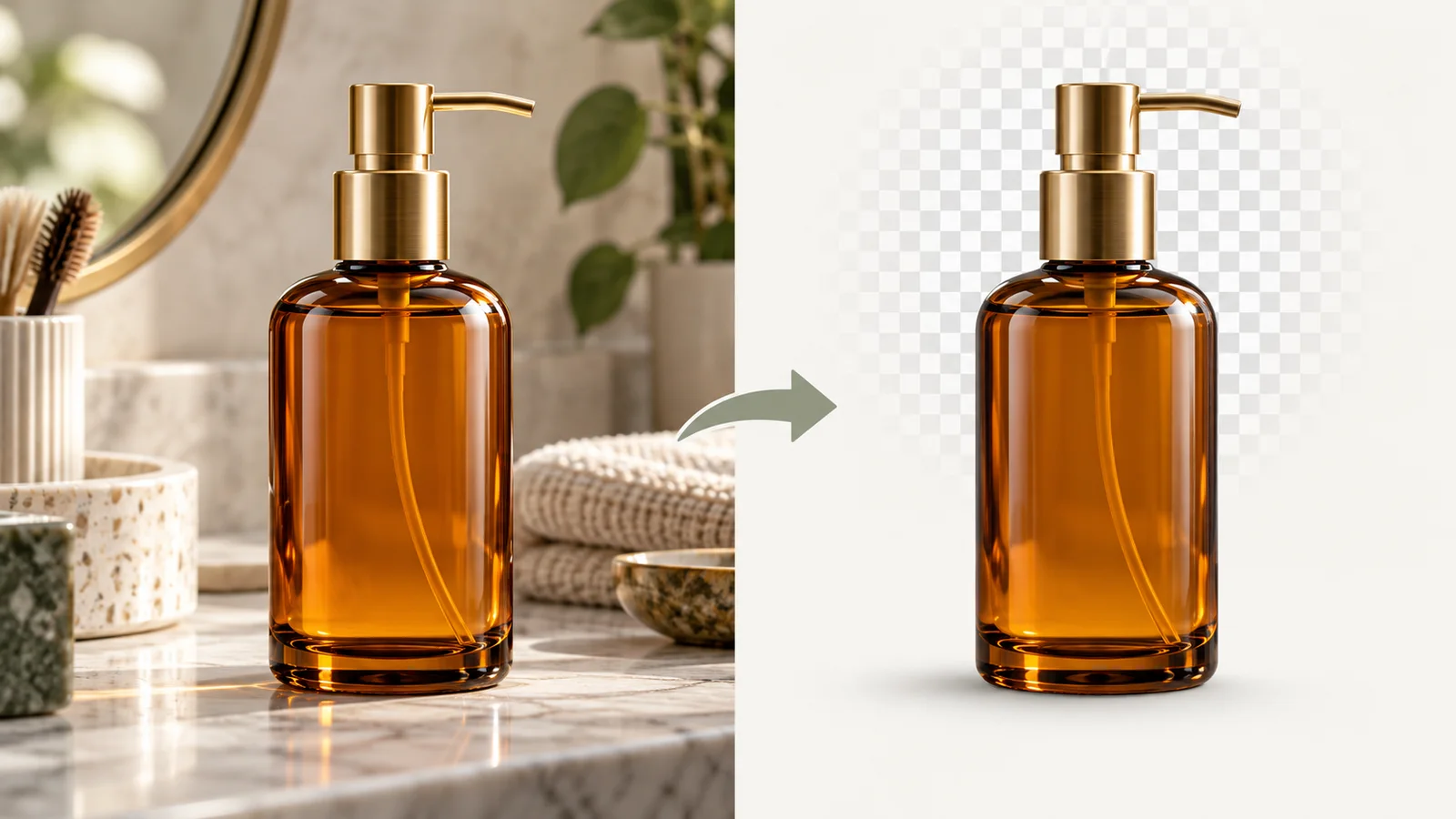
AI 背景除去を使用してカタログやクリエイティブ プロジェクト用の製品写真を準備し、きれいなエッジ、影、透明なエクスポート、詳細レビューのヒントを提供します。
製品写真の AI 背景除去: クリーンなワークフロー
AI 背景リムーバー を使用すると、商品をその設定から分離できるため、商品をクリーンなカタログの背景、キャンペーン レイアウト、またはクリエイティブ ワークフローに配置できます。結果はソース写真によって異なります。ソフト エッジ、透明なマテリアル、反射面、モーション ブラーにより、分離の精度が低下する可能性があります。
きれいに分離されたソース写真を選択してください
商品と背景の境界が見える鮮明な画像を使用してください。画像の端で商品を切り取らないようにしてください。髪、ガラス、光沢のある金属、細いコードは、多くの場合、無地の壁に置かれた固体物よりも綿密なレビューが必要です。製品が有用な影を落としている場合は、それを保持するか、削除後に新しい影を追加するかを決定します。
背景を削除して確認する
- Magic 3D Studioの画像編集ツールを開き、使用許可のある商品画像をアップロードします。
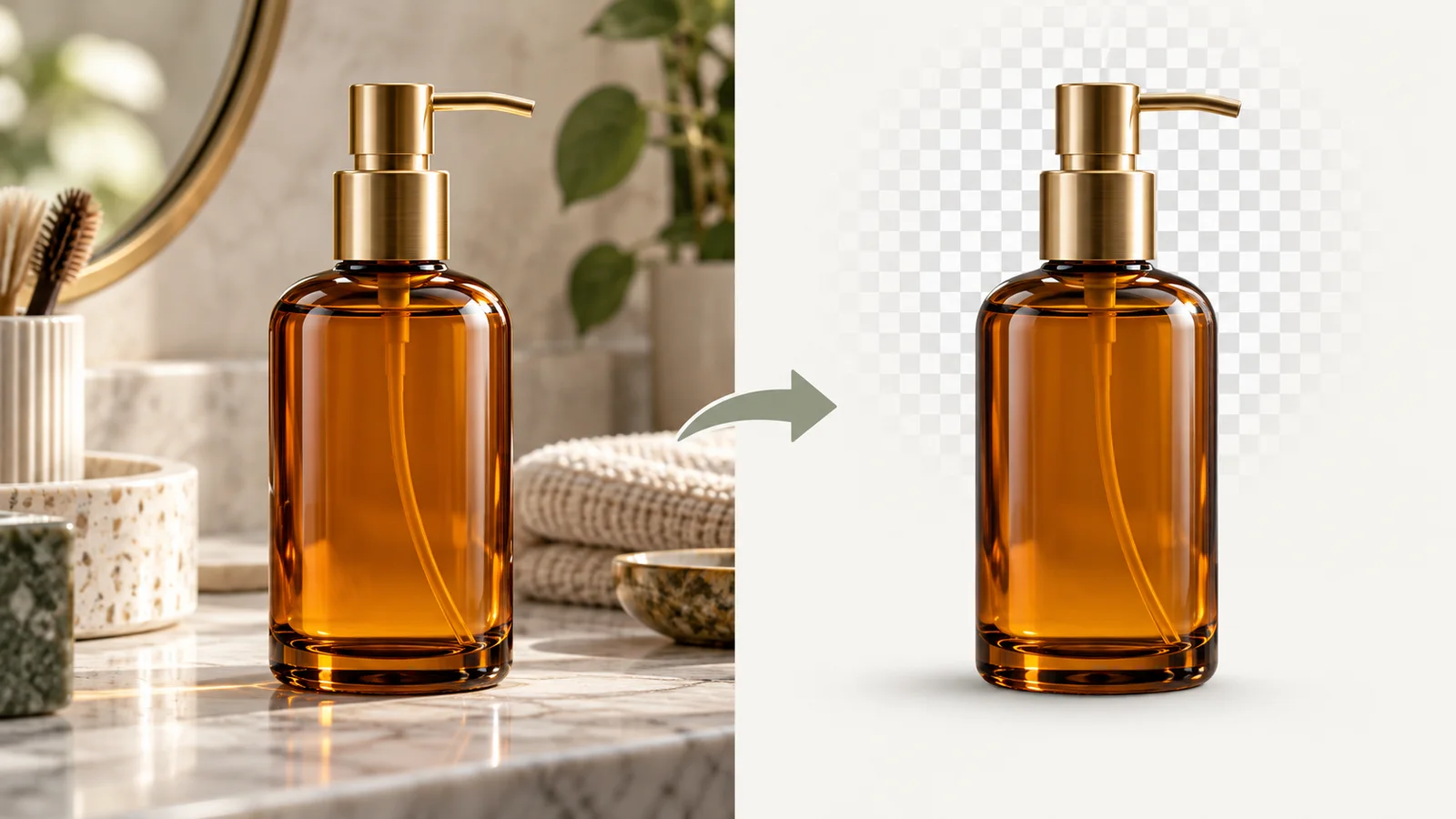
- 背景の除去を実行し、特にハンドル、透明な部分、狭い隙間の周囲など、輪郭をフル サイズで検査します。
- 切り抜きを明るい背景と暗い背景の両方と比較して、残ったハローや欠けているエッジを見つけます。
- 透明な背景が必要な場合は、透明度をサポートする形式で分離画像をエクスポートします。
- 切り抜きを最終レイアウトに配置し、スケール、影、色がまだ自然に見えることを確認します。
製品画像を真実に保つ
背景を除去すると周囲のピクセルが変化しますが、製品自体は正確なままでなければなりません。カタログで画像を使用する前に、ラベル、キャップの端、色、形状を検査してください。生成された代替背景が、製品にない素材、設定、または機能を暗示させないでください。大規模なカタログの場合は、元の画像を保持し、SKU ごとに一貫した背景と影のスタイルを確立します。
後で製品をアニメーション化する予定がある場合は、画像からビデオへの参照として、きれいなカットアウトまたは承認された静止画を使用してください。動きを抑制したままにして、クリップ全体のラベルとシルエットを確認します。
AI 背景除去ツールは透明なオブジェクトを保持しますか?
すべての場合において完璧ではありません。ガラス、透明なプラスチック、反射は背景と混ざる可能性があるため、エクスポートする前にズームインしてエッジを確認してください。
透明な背景を維持できる画像形式は何ですか?
PNG と WebP は透明度を保存できます。公開ツールで受け入れられる形式を選択し、エクスポート後に透明性が維持されることを確認します。
Magic 3D Studioで商品画像を用意し、AI画像ジェネレーターまたはAIビデオジェネレーターのソースとして使用します。
他の投稿
ツールチュートリアル
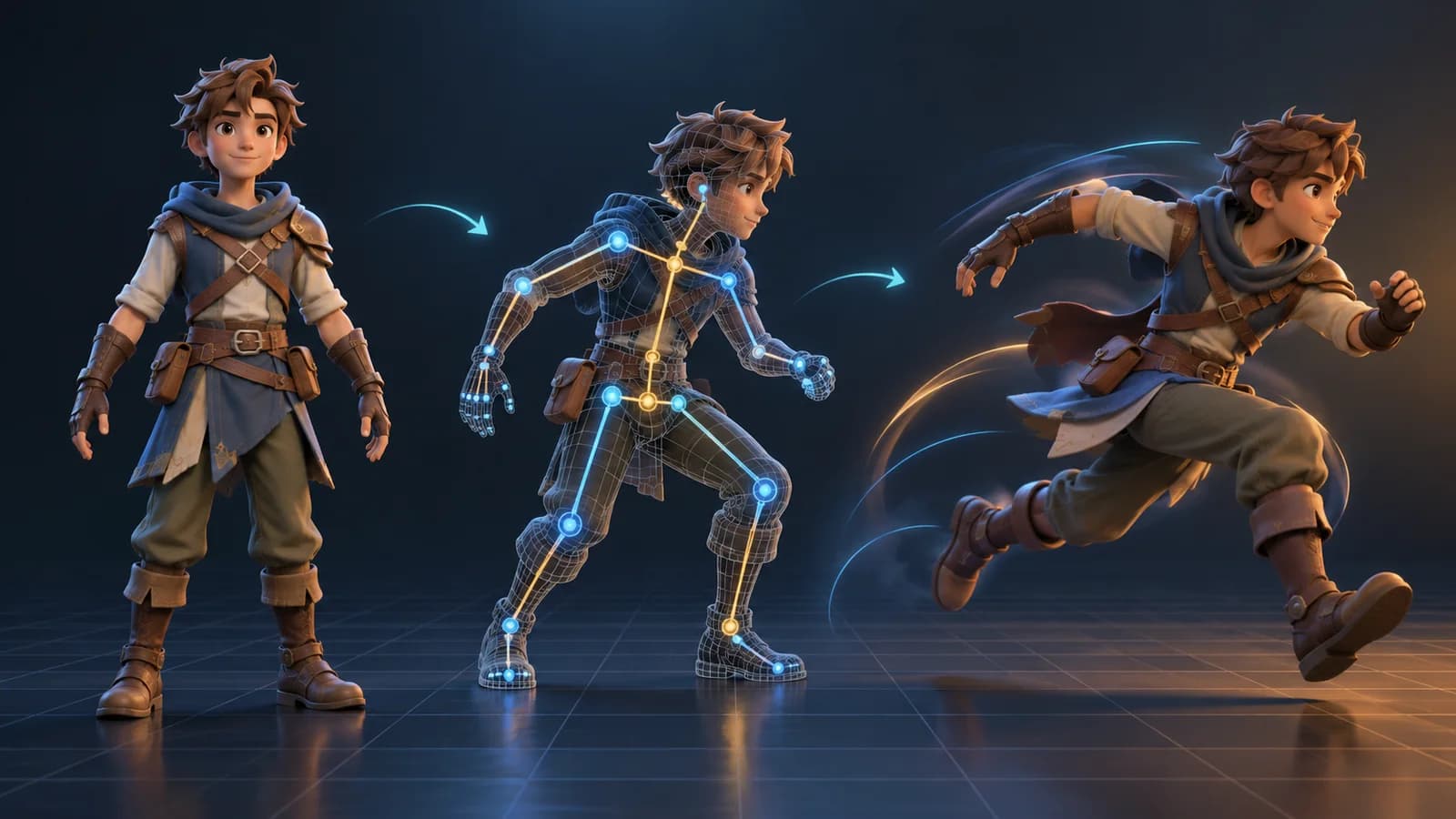
AI 3D アニメーション ジェネレーター: 既存の 3D モデルをアニメーション化する
AI 3D アニメーション ジェネレーターがリグ可能なモデルにモーションを追加し、適切なアクションを選択し、アニメーション化された GLB を検査し、使用可能な結果をエクスポートする方法を学びます。
ツールチュートリアル
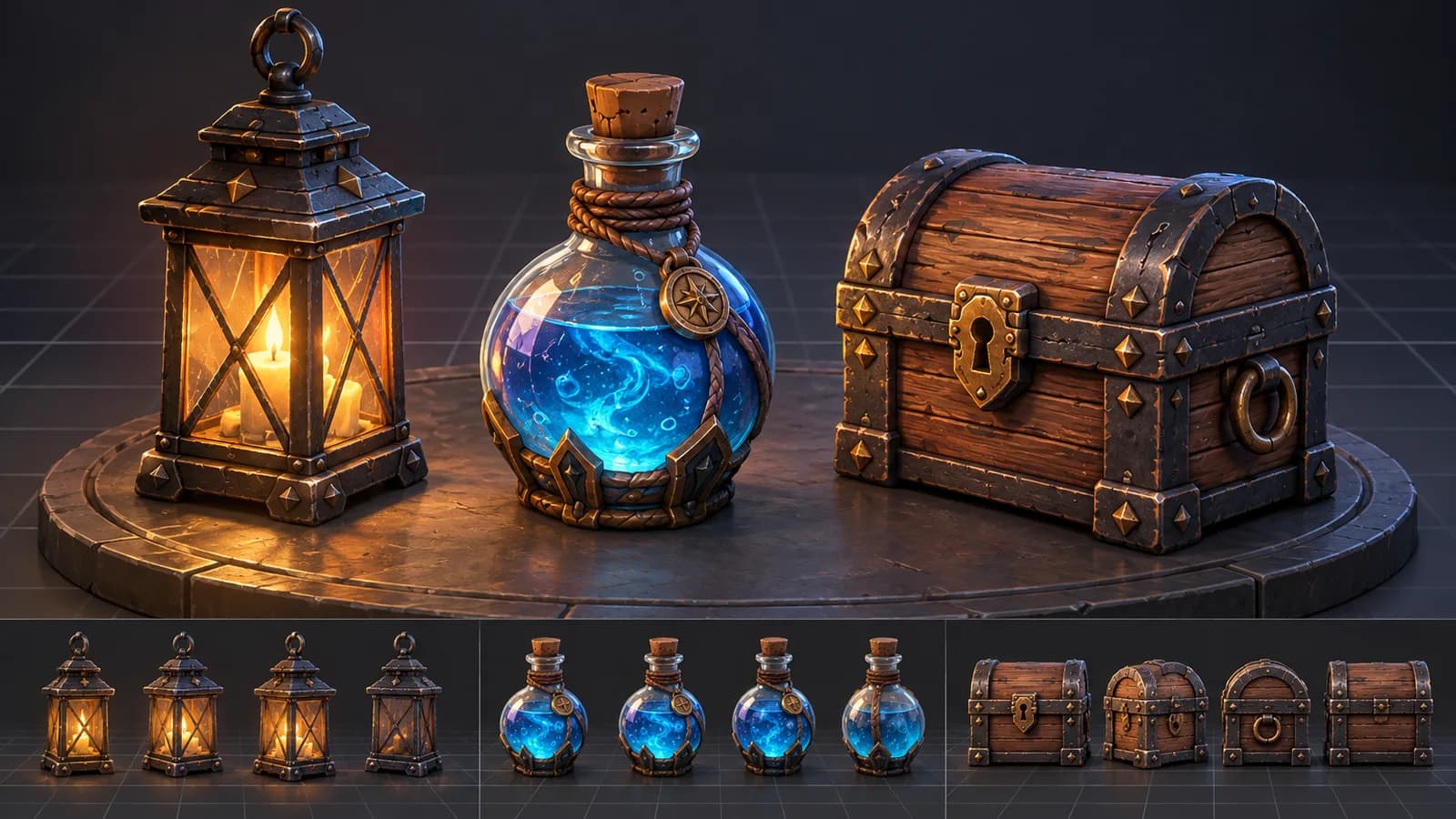
AI 3D ゲーム プロップ ジェネレーター: コンセプトから再利用可能なアセットまで
AI 3D ゲーム プロップ ジェネレーターを使用して、読みやすいシルエット、一貫したアセット スタイル、便利なプロンプト、エンジン対応のレビューを作成するための実践的なガイドです。
ツールチュートリアル
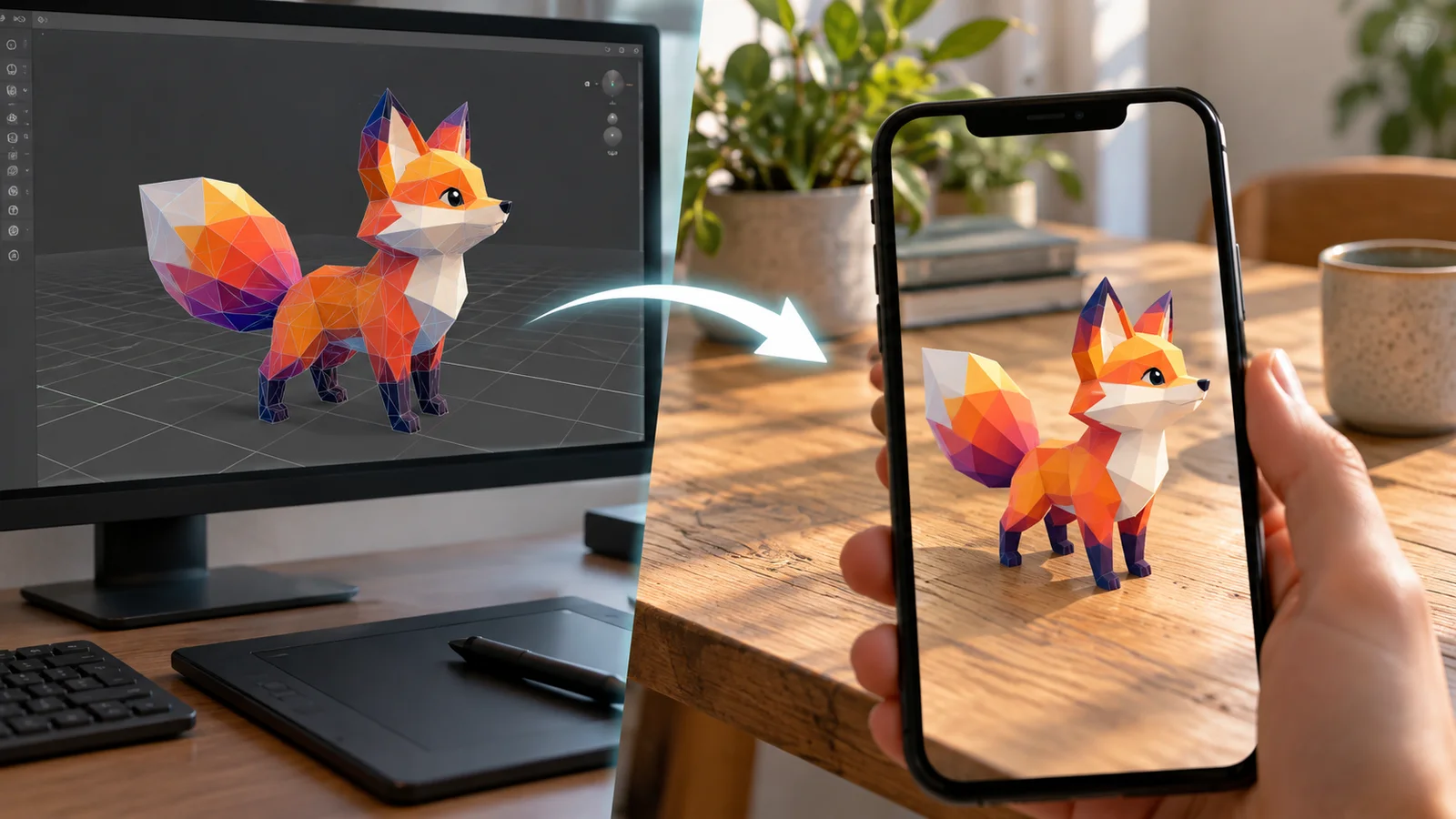
AR および Web 用の AI 3D モデル: 実用的な準備チェックリスト
ファイル サイズ、マテリアル、スケール、方向、モバイル パフォーマンス、ビューア テストなど、Web および AR で使用する AI 生成の 3D モデルをレビューする方法を学びます。
ニュースレター
コミュニティに参加する
最新のニュースと更新情報を入手するには、ニュースレターを購読してください