2026/10/22
Image to Video AI: 静止画を短いビデオに変換
強力な開始画像を選択し、カメラの動きを説明し、動きを抑制し、生成されたクリップを確認するための実践的な画像からビデオへの AI ガイド。
Image to Video AI: 静止画を短いビデオに変換
画像からビデオへの AI ツールは、視覚的な開始点として静止画像を使用し、その周りにモーションを生成します。これは、製品の写真、イラスト、またはシーンのコンセプトがすでにあり、短いアニメーションのバリエーションが必要な場合に便利です。結果としてクリップが生成されるため、ラベル、面、オブジェクトの形状などの重要な詳細への変更を確認する必要があります。
動きの余地のある画像を選択してください
被写体がはっきりしていて、エッジがすっきりしていて、要求する動きをサポートする照明を備えた鮮明な画像を使用します。シンプルな背景の中心にある商品は、複雑なコラージュよりもアニメーション化するのが簡単です。カメラのプッシュ、軌道、または小さなオブジェクトの移動が必要な場合は、被写体の周囲にスペースを残しておきます。強いぼかし、小さなテキスト、重なり合うオブジェクトは、ビデオの安定性を低下させる可能性があります。
反復可能な写真からビデオへのワークフロー
- Studio で AI ビデオ ジェネレーター を開き、image-to-video モードを選択します。
- 視覚的な参照として使用するフレームをアップロードします。
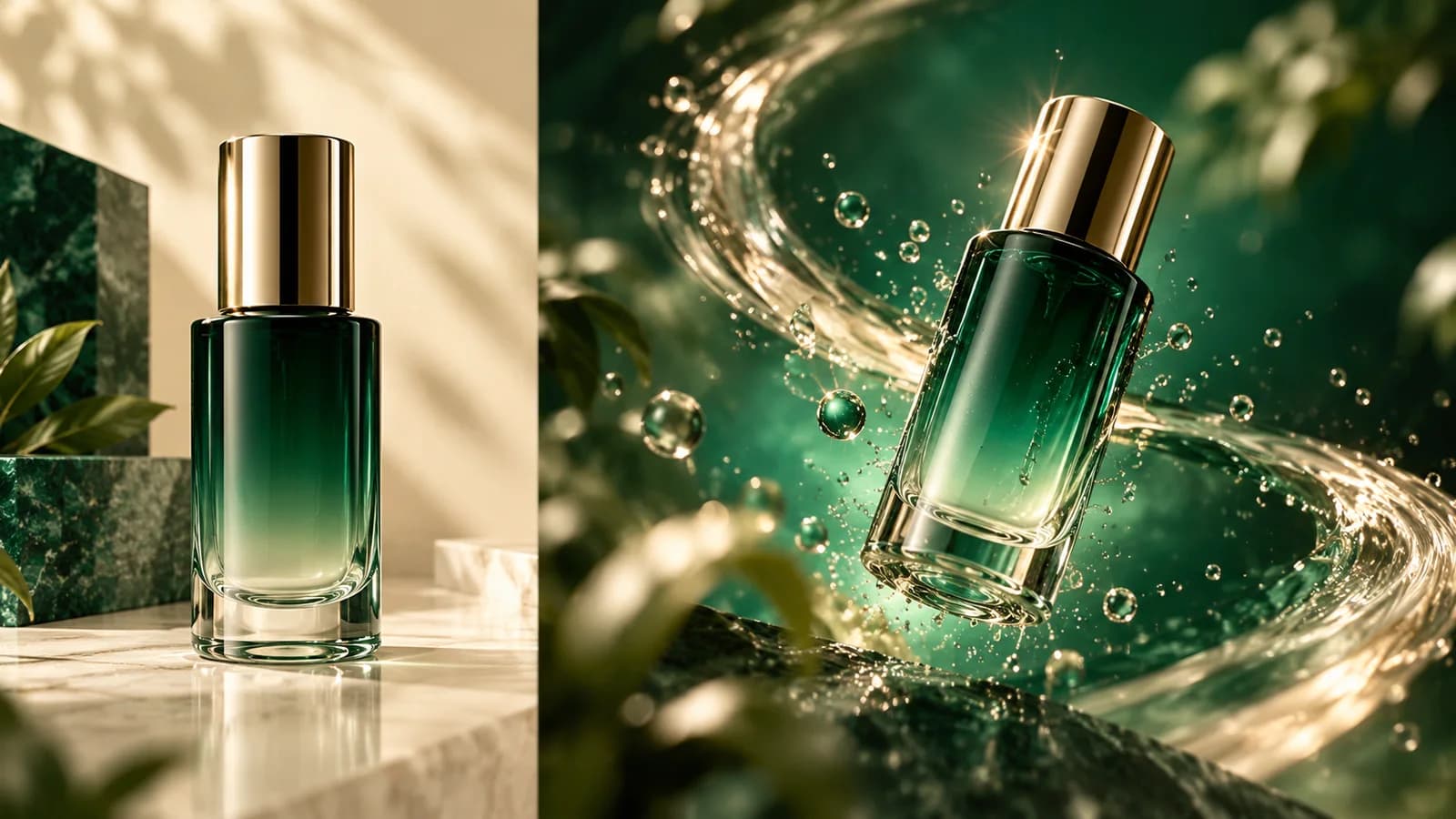
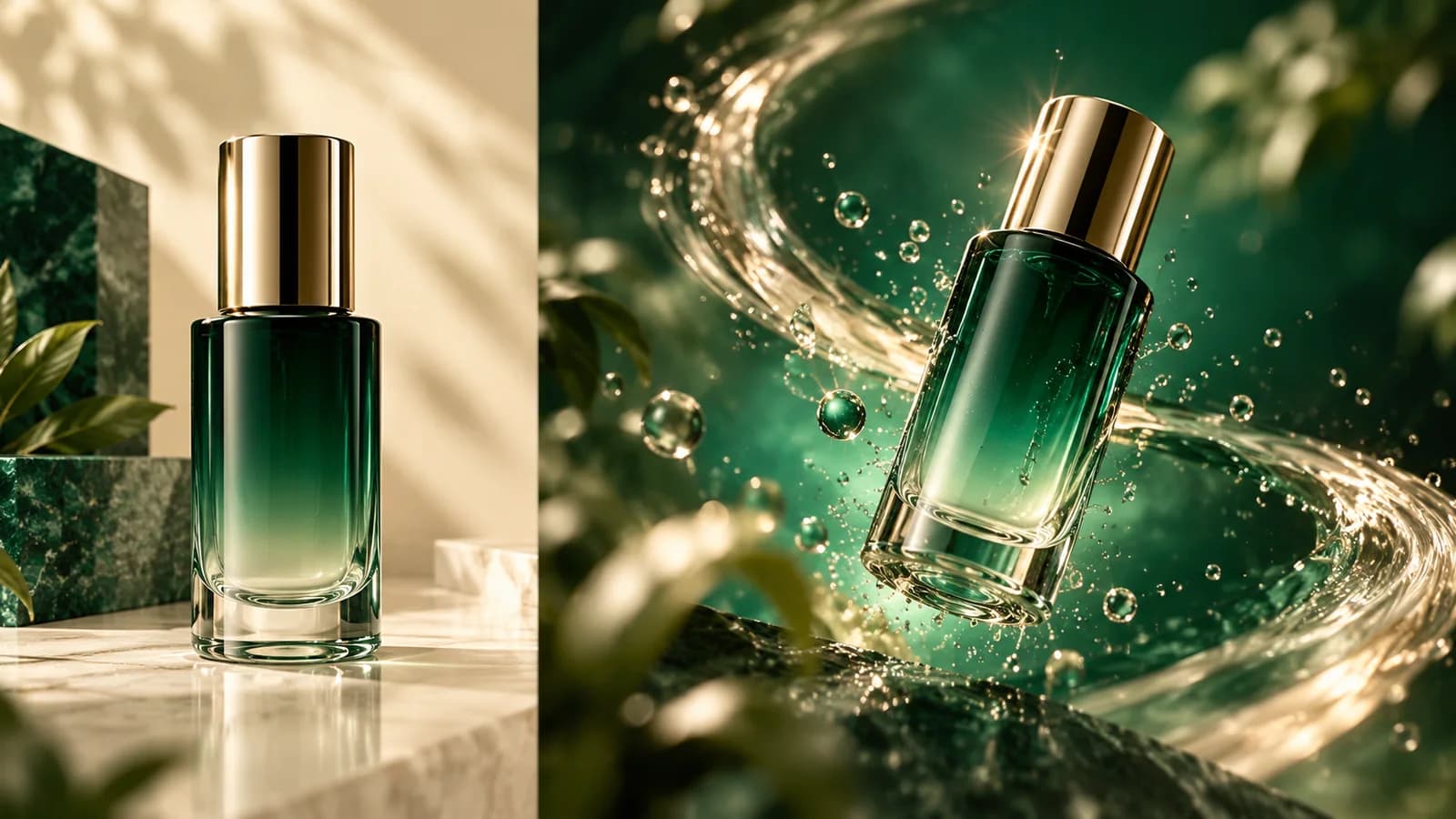
- 動きのみを説明します。たとえば、「カメラがボトルに向かってゆっくりと押し込まれ、柔らかいハイライトがガラスを横切って移動し、背景は静止したままです。」
- 短いプレビューを生成し、クリップ全体を通して被写体が認識できるかどうかを確認します。
- 一度に 1 つの変数を調整し、ソーシャル投稿、ランディング ページ、またはプレゼンテーションに適合するバージョンをエクスポートします。
また全体像ではなく、動きを説明します
画像は、シーンがどのようなものであるかをモデルにすでに伝えています。プロンプトを使用して、時間の経過とともに何が変化するか、つまりカメラの方向、被写体のアクション、速度、そして何が変化しないようにするかを指示します。 「左から右への緩やかな軌道、ボトルのラベルとシルエットは変更しない」は、オブジェクトの色と設定を繰り返すよりも実用的です。
多くの場合、短く抑制された動きは、複数の動作を同時に行うよりも制御しやすいです。製品クリップの場合は、パッケージ、ロゴ、小さなテキストが正確であることを確認してください。製品の正確な詳細が重要な場合は、生成されたクリップをコンセプトとして使用し、公開する前に元のクリップと比較します。
AI 画像からビデオへの変換に最適な画像はどれですか?
明確な被写体とシンプルな構成を備えた、明るく鮮明な画像は、モーション モデルにより明確な視覚情報を与えます。意図した動作に十分な余裕のあるフレームを使用してください。
画像からビデオへの変換では、あらゆる細部を正確に保存できますか?
いつもではありません。生成されたビデオでは、フレーム間の細部が変更される可能性があります。クリップ全体を確認し、正確なテキスト、パッケージング、または技術的主張をクリップ全体に依存しないようにしてください。
AI画像ジェネレーターでソースフレームを作成し、AIビデオジェネレーターでアニメーションさせます。
他の投稿
ツールチュートリアル
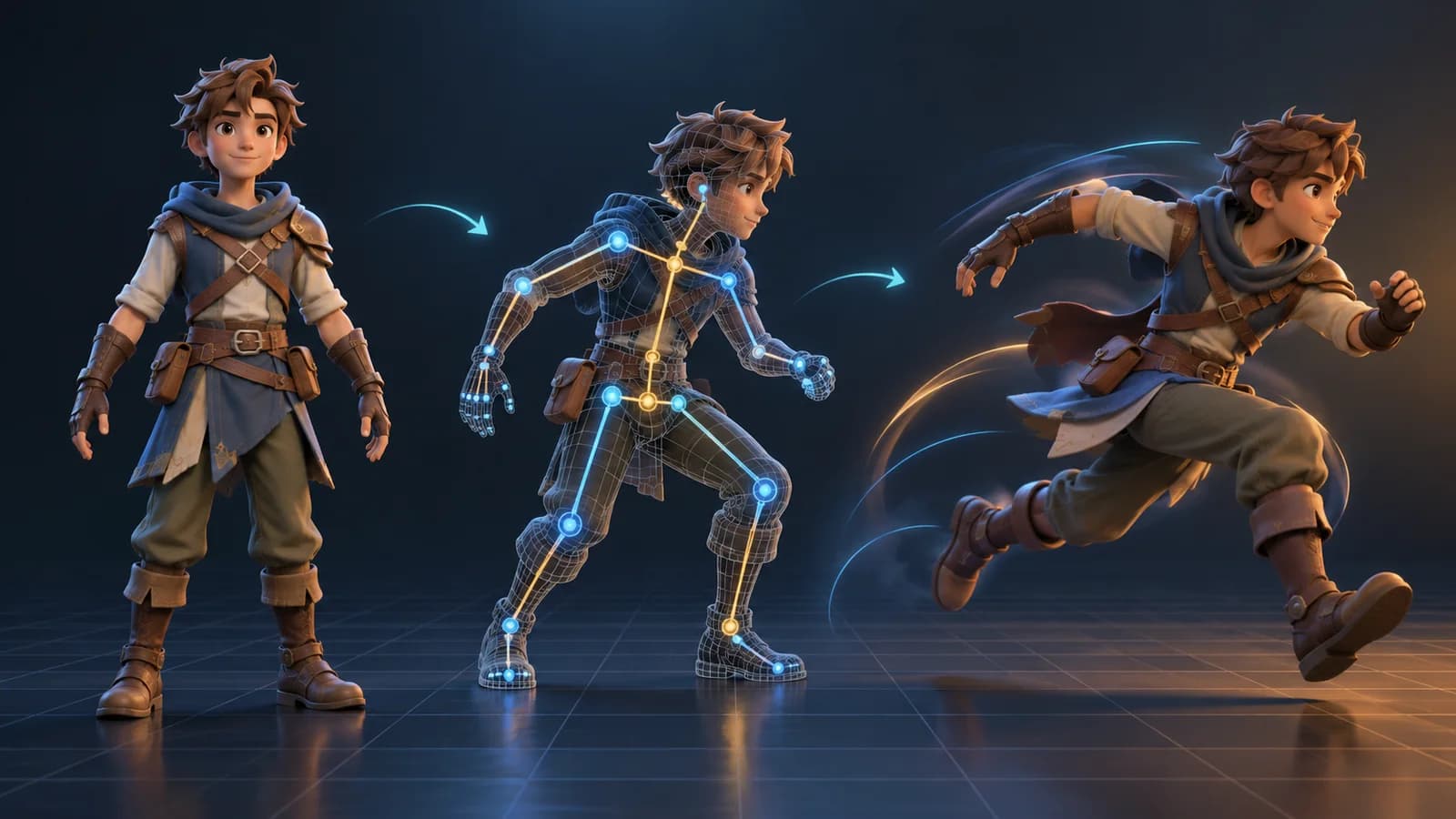
AI 3D アニメーション ジェネレーター: 既存の 3D モデルをアニメーション化する
AI 3D アニメーション ジェネレーターがリグ可能なモデルにモーションを追加し、適切なアクションを選択し、アニメーション化された GLB を検査し、使用可能な結果をエクスポートする方法を学びます。
ツールチュートリアル
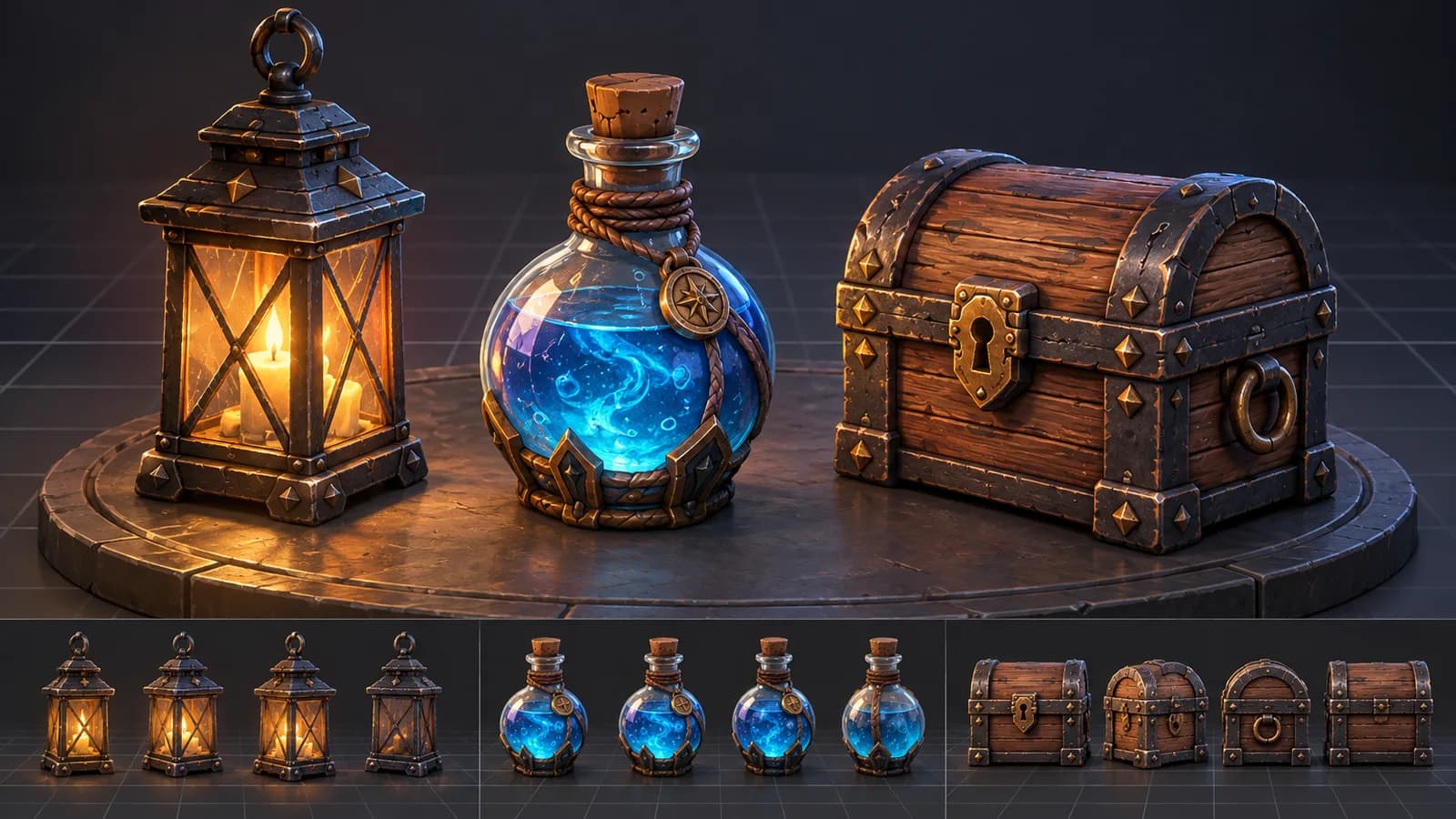
AI 3D ゲーム プロップ ジェネレーター: コンセプトから再利用可能なアセットまで
AI 3D ゲーム プロップ ジェネレーターを使用して、読みやすいシルエット、一貫したアセット スタイル、便利なプロンプト、エンジン対応のレビューを作成するための実践的なガイドです。
ツールチュートリアル
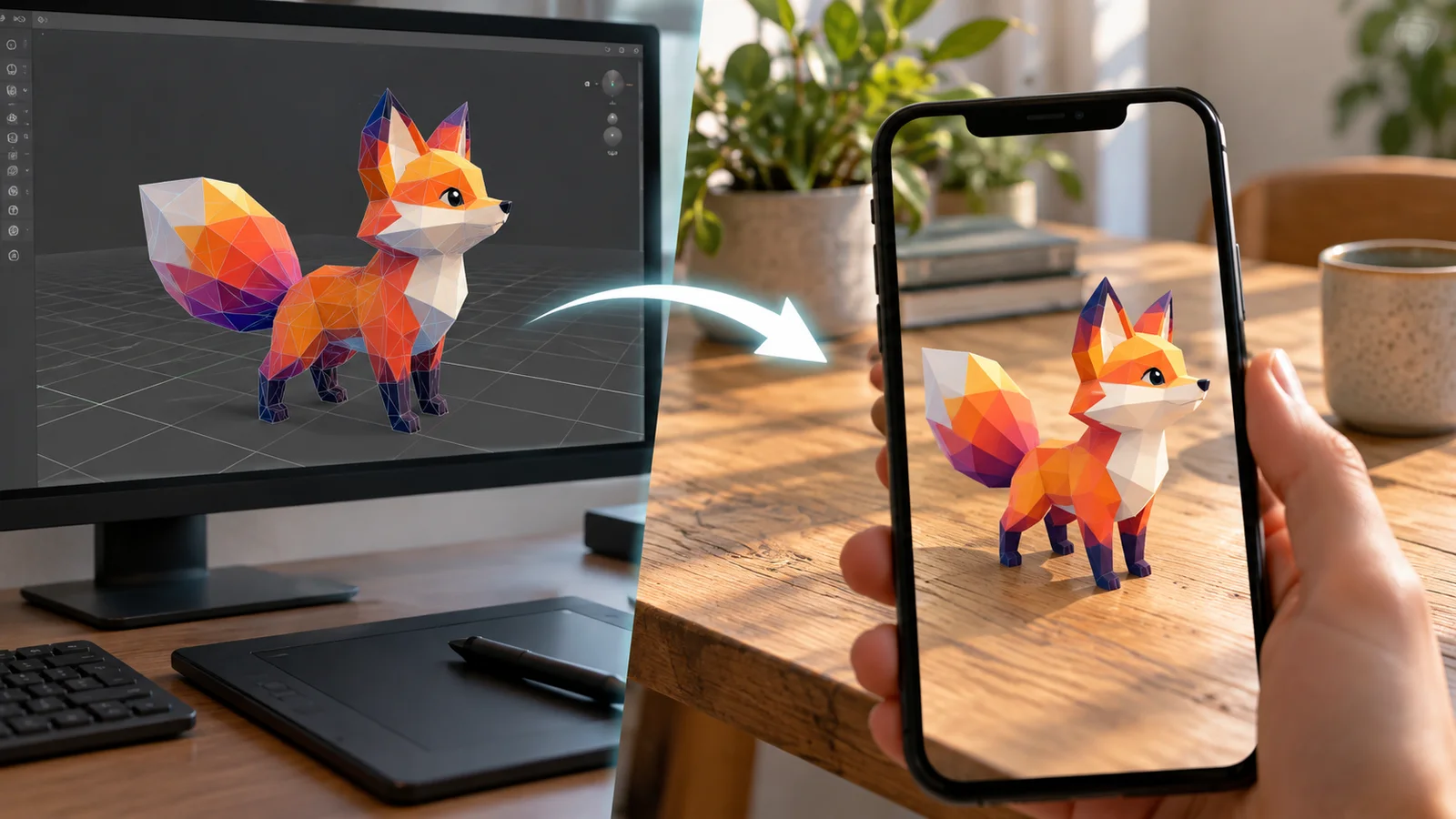
AR および Web 用の AI 3D モデル: 実用的な準備チェックリスト
ファイル サイズ、マテリアル、スケール、方向、モバイル パフォーマンス、ビューア テストなど、Web および AR で使用する AI 生成の 3D モデルをレビューする方法を学びます。
ニュースレター
コミュニティに参加する
最新のニュースと更新情報を入手するには、ニュースレターを購読してください