2026/10/22
KI-Hintergrundentfernung für Produktfotos: Ein sauberer Arbeitsablauf
Nutzen Sie die KI-Hintergrundentfernung, um Produktfotos für Kataloge und kreative Projekte vorzubereiten, mit Tipps für saubere Kanten, Schatten, transparente Exporte und Detailüberprüfung.
KI-Hintergrundentfernung für Produktfotos: Ein sauberer Arbeitsablauf
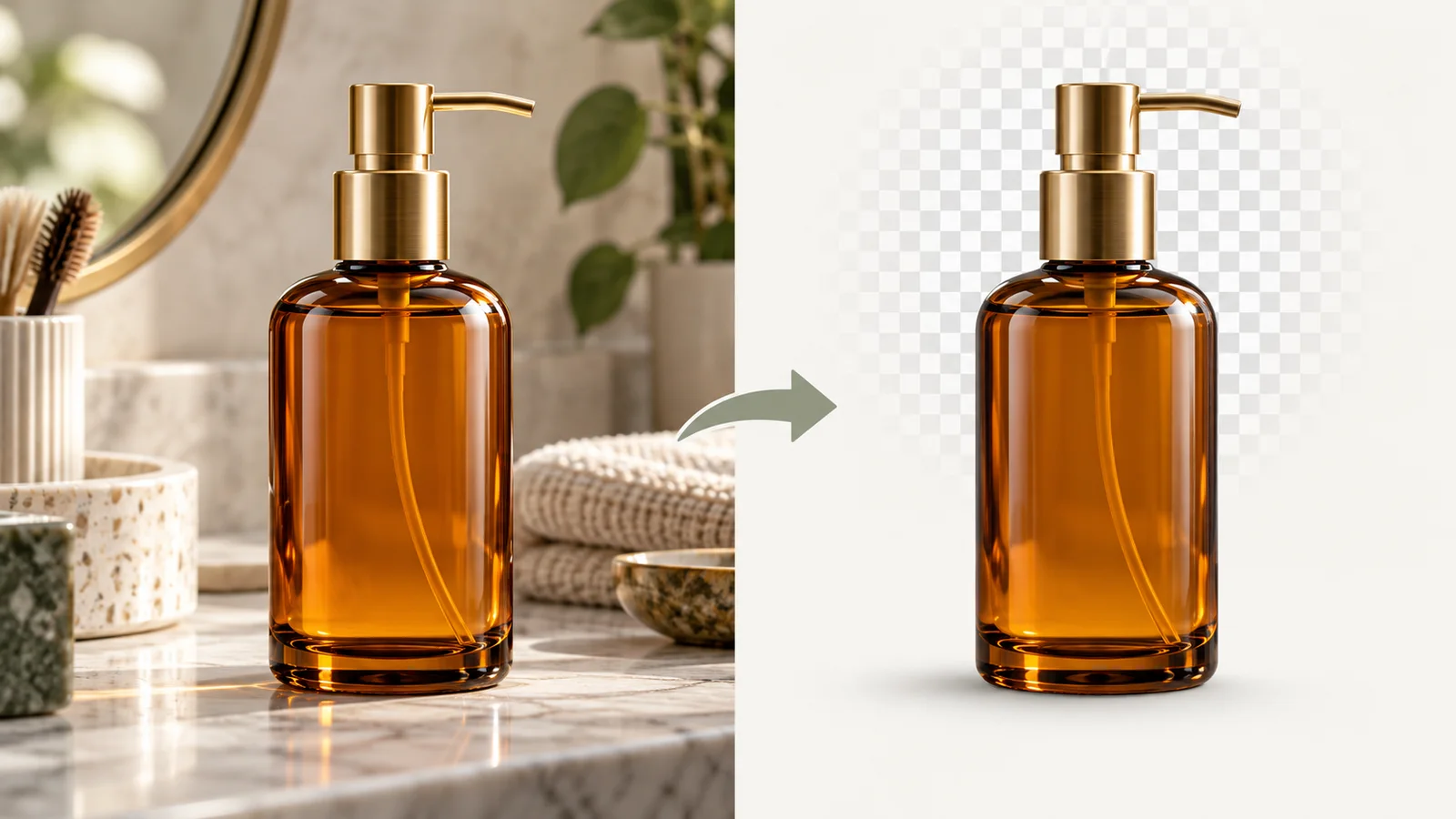
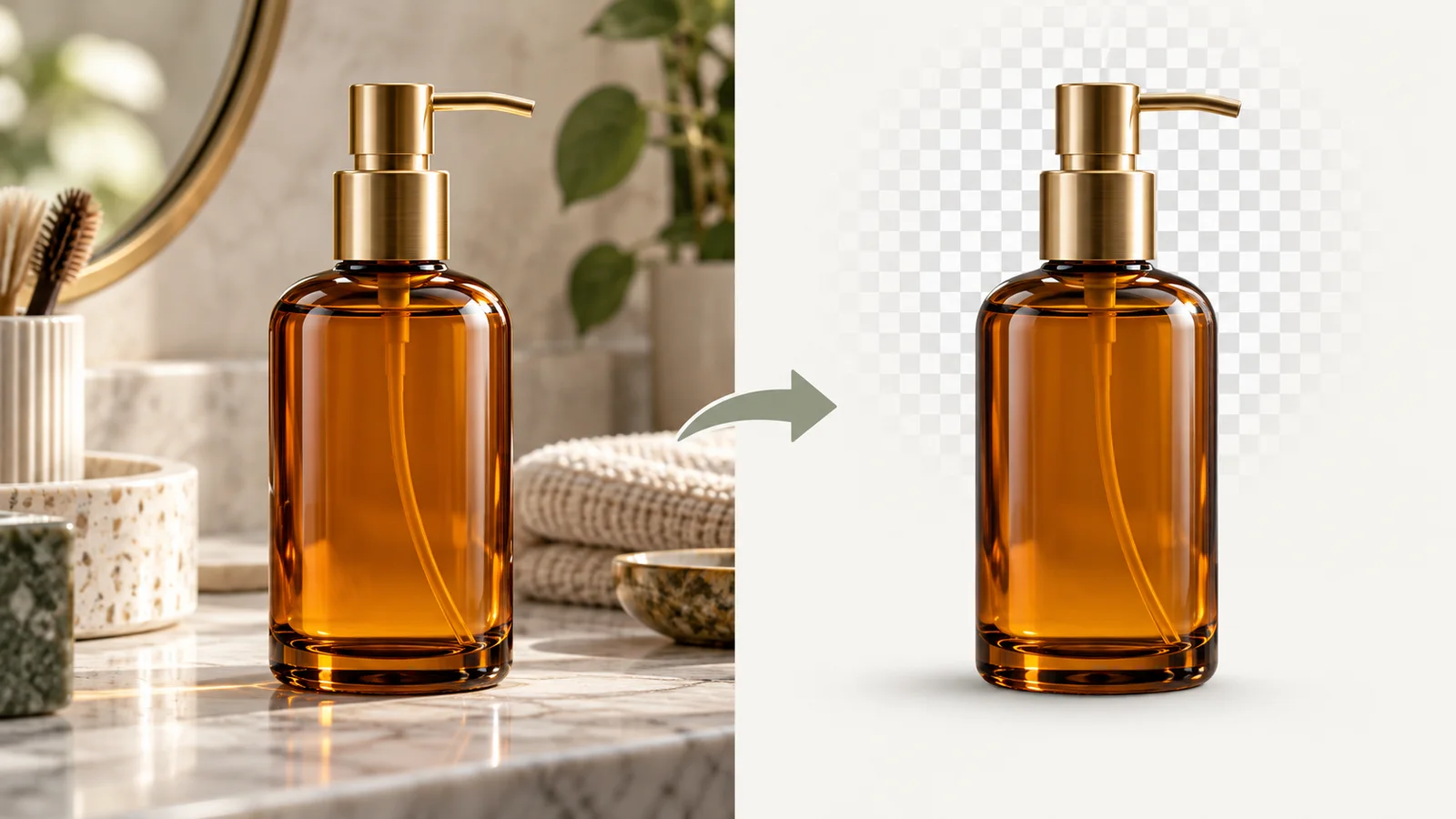
Ein KI-Hintergrundentferner kann ein Produkt aus seiner Umgebung isolieren, sodass Sie es auf einem sauberen Kataloghintergrund, in einem Kampagnenlayout oder in einem kreativen Workflow platzieren können. Das Ergebnis hängt vom Quellfoto ab: Weiche Kanten, transparente Materialien, reflektierende Oberflächen und Bewegungsunschärfe können die Trennung weniger genau machen.
Wählen Sie ein Quellfoto, das sauber getrennt werden kann
Verwenden Sie ein scharfes Bild mit sichtbaren Grenzen zwischen Produkt und Hintergrund. Vermeiden Sie es, das Produkt am Bildrand abzuschneiden. Haare, Glas, glänzendes Metall und dünne Kabel müssen oft genauer betrachtet werden als ein fester Gegenstand vor einer schlichten Wand. Wenn das Produkt einen nützlichen Schatten wirft, entscheiden Sie, ob Sie ihn behalten oder nach dem Entfernen einen neuen hinzufügen möchten.
Entfernen Sie den Hintergrund und überprüfen Sie ihn
- Öffnen Sie die Bildbearbeitungstools in [Magic 3D Studio] (/studio/image) und laden Sie ein Produktbild hoch, zu dessen Verwendung Sie berechtigt sind.
- Führen Sie die Hintergrundentfernung durch und überprüfen Sie den Umriss in voller Größe, insbesondere um Griffe, transparente Teile und schmale Lücken.
- Vergleichen Sie den Ausschnitt sowohl vor einem hellen als auch einem dunklen Hintergrund, um verbleibende Lichthöfe oder fehlende Kanten zu erkennen.
- Exportieren Sie das isolierte Bild in ein Format, das Transparenz unterstützt, wenn Sie einen transparenten Hintergrund benötigen.
- Platzieren Sie den Ausschnitt in seinem endgültigen Layout und prüfen Sie, ob Maßstab, Schatten und Farbe noch natürlich aussehen.
Halten Sie Produktbilder wahrheitsgetreu
Durch die Hintergrundentfernung werden die umgebenden Pixel verändert, das Produkt selbst sollte jedoch präzise bleiben. Überprüfen Sie Beschriftungen, Kappenkanten, Farbe und Form, bevor Sie das Bild in einem Katalog verwenden. Lassen Sie nicht zu, dass ein generierter Ersatzhintergrund ein Material, eine Einstellung oder eine Funktion impliziert, die das Produkt nicht hat. Behalten Sie bei großen Katalogen das Originalbild bei und legen Sie für jede SKU einen einheitlichen Hintergrund- und Schattenstil fest.
Wenn Sie das Produkt später animieren möchten, verwenden Sie einen sauberen Ausschnitt oder ein genehmigtes Standbild als Bild-zu-Video-Referenz. Halten Sie die Bewegung zurückhaltend und überprüfen Sie das Etikett und die Silhouette im gesamten Clip.
Behält ein KI-Hintergrundentferner transparente Objekte bei?
Nicht in jedem Fall perfekt. Glas, durchsichtiger Kunststoff und Reflexionen können mit dem Hintergrund verschmelzen. Zoomen Sie daher vor dem Export hinein und überprüfen Sie die Kanten.
Welches Bildformat sorgt für einen transparenten Hintergrund?
PNG und WebP können Transparenz speichern. Wählen Sie ein von Ihrem Veröffentlichungstool akzeptiertes Format und stellen Sie sicher, dass die Transparenz nach dem Export erhalten bleibt.
Bereiten Sie ein Produktbild in Magic 3D Studio vor und verwenden Sie es dann als Quelle für den KI-Bildgenerator oder KI-Videogenerator.
KI-Hintergrundentfernung für Produktfotos: Ein sauberer ArbeitsablaufWählen Sie ein Quellfoto, das sauber getrennt werden kannEntfernen Sie den Hintergrund und überprüfen Sie ihnHalten Sie Produktbilder wahrheitsgetreuBehält ein KI-Hintergrundentferner transparente Objekte bei?Welches Bildformat sorgt für einen transparenten Hintergrund?
Weitere Beiträge
WerkzeugeTutorials
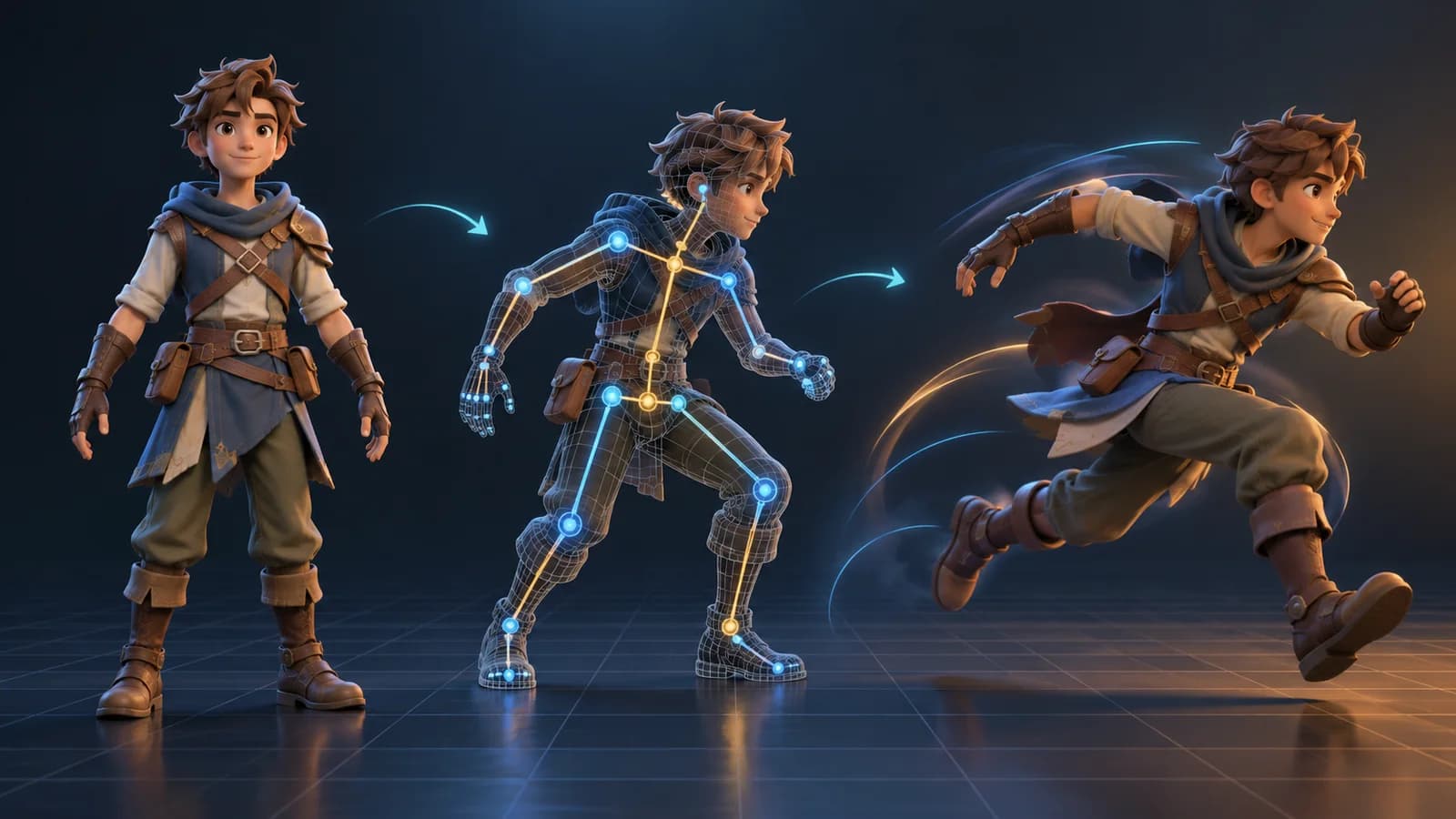
AI 3D-Animationsgenerator: Animieren Sie ein vorhandenes 3D-Modell
Erfahren Sie, wie ein KI-3D-Animationsgenerator einem manipulierbaren Modell Bewegung hinzufügen, eine geeignete Aktion auswählen, den animierten GLB prüfen und ein brauchbares Ergebnis exportieren kann.
WerkzeugeTutorials
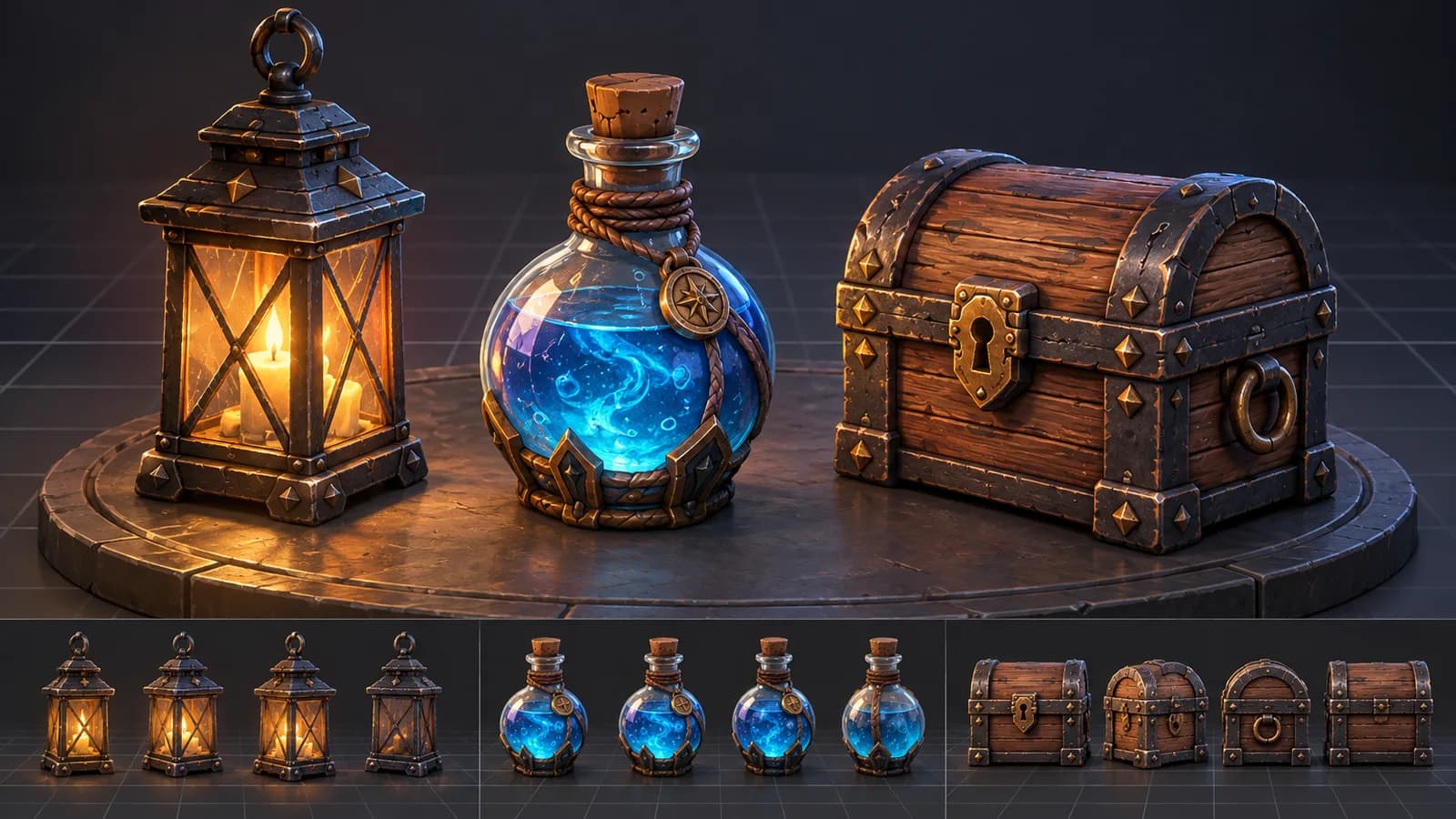
AI 3D Game Props Generator: Vom Konzept zum wiederverwendbaren Asset
Eine praktische Anleitung zur Verwendung eines KI-Generators für 3D-Spiel-Requisiten für lesbare Silhouetten, konsistente Asset-Stile, nützliche Eingabeaufforderungen und eine Engine-fähige Überprüfung.
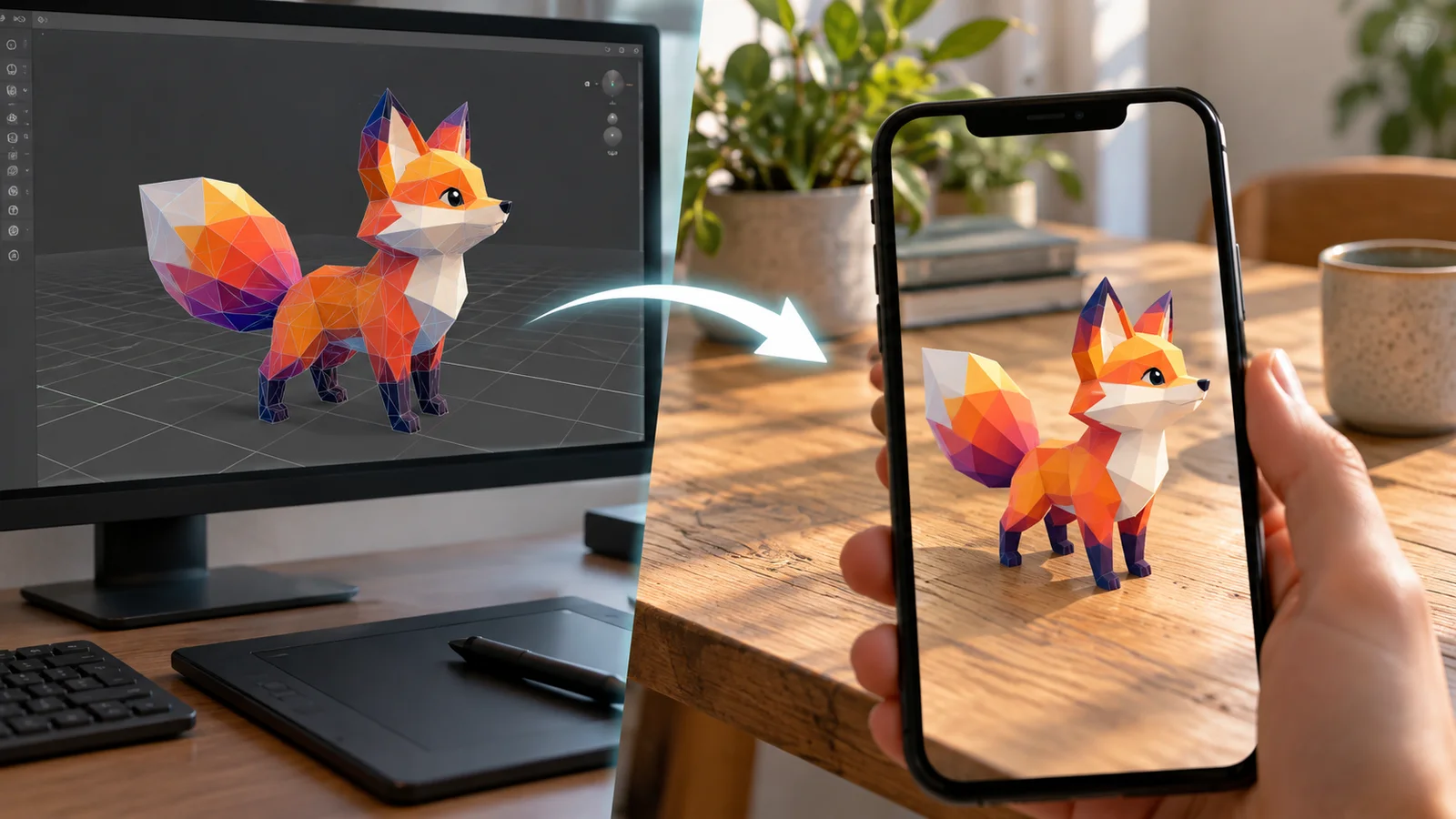
WerkzeugeTutorials
KI-3D-Modelle für AR und das Web: Eine praktische Checkliste für die Bereitschaft
Erfahren Sie, wie Sie ein KI-generiertes 3D-Modell für die Web- und AR-Nutzung überprüfen, einschließlich Dateigröße, Materialien, Maßstab, Ausrichtung, mobiler Leistung und Zuschauertests.
Newsletter
Treten Sie der Community bei
Abonnieren Sie unseren Newsletter für die neuesten Nachrichten und Updates