
2026/10/22
Bild-zu-Video-KI: Verwandeln Sie ein Standbild in ein kurzes Video
Eine praktische Bild-zu-Video-KI-Anleitung zur Auswahl eines starken Startbilds, zur Beschreibung der Kamerabewegung, zur Einschränkung der Bewegung und zur Überprüfung des generierten Clips.
Bild-zu-Video-KI: Verwandeln Sie ein Standbild in ein kurzes Video
Ein Bild-zu-Video-KI-Tool verwendet ein Standbild als visuellen Ausgangspunkt und erzeugt dann Bewegung darum herum. Dies kann nützlich sein, wenn Sie bereits über ein Produktfoto, eine Illustration oder ein Szenenkonzept verfügen und eine kurze animierte Variante wünschen. Das Ergebnis ist ein generierter Clip, der daher auf Änderungen an wichtigen Details wie Beschriftungen, Gesichtern oder Objektform überprüft werden sollte.
Wählen Sie ein Bild mit Raum für Bewegung
Verwenden Sie ein scharfes Bild mit einem klaren Motiv, sauberen Rändern und einer Beleuchtung, die die gewünschte Bewegung unterstützt. Ein zentriertes Produkt auf einem einfachen Hintergrund lässt sich leichter animieren als eine geschäftige Collage. Lassen Sie etwas Platz um das Motiv herum, wenn Sie die Kamera bewegen, umkreisen oder ein kleines Objekt bewegen möchten. Starke Unschärfe, kleiner Text und überlappende Objekte können die Stabilität des Videos beeinträchtigen.
Ein wiederholbarer Foto-zu-Video-Workflow
- Öffnen Sie den KI-Videogenerator in Studio und wählen Sie den Bild-zu-Video-Modus.
- Laden Sie den Rahmen hoch, den Sie als visuelle Referenz verwenden möchten.
- Beschreiben Sie nur die Bewegung: zum Beispiel: „Kamera bewegt sich langsam in Richtung der Flasche, sanfte Lichter wandern über das Glas, der Hintergrund bleibt still.“
- Erstellen Sie eine kurze Vorschau und prüfen Sie, ob das Motiv im gesamten Clip erkennbar bleibt.
- Verfeinern Sie jeweils eine Variable und exportieren Sie dann die Version, die zu Ihrem Social-Media-Beitrag, Ihrer Landingpage oder Ihrer Präsentation passt.

Beschreiben Sie die Bewegung, nicht noch einmal das ganze Bild
Das Bild verrät dem Model bereits, wie die Szene aussieht. Nutzen Sie die Eingabeaufforderung, um anzugeben, was sich im Laufe der Zeit ändert: Kamerarichtung, Aktion des Motivs, Geschwindigkeit und was stabil bleiben soll. „Ein sanfter Umlauf von links nach rechts; Flaschenetikett und Silhouette unverändert lassen“ ist umsetzbarer als die Wiederholung der Farbe und Einstellung des Objekts.
Kurze, zurückhaltende Bewegungen sind oft leichter zu kontrollieren als mehrere gleichzeitige Aktionen. Überprüfen Sie bei Produktclips, ob Verpackung, Logos und kleiner Text korrekt bleiben. Wenn genaue Produktdetails erforderlich sind, verwenden Sie den generierten Clip als Konzept und vergleichen Sie ihn vor der Veröffentlichung mit dem Original.
Welches Bild eignet sich am besten für die KI-Bild-zu-Video-Umwandlung?
Ein gut beleuchtetes, scharfes Bild mit einem klaren Motiv und einer einfachen Komposition verleiht dem Bewegungsmodell klarere visuelle Informationen. Verwenden Sie einen Rahmen, bei dem die vorgesehene Bewegung ausreichend Platz hat.
Kann bei der Bild-zu-Video-Übertragung jedes Detail genau erhalten bleiben?
Nicht immer. Generiertes Video kann feine Details zwischen den Bildern verändern. Sehen Sie sich den gesamten Clip an und verlassen Sie sich nicht auf den genauen Text, die Verpackung oder technische Angaben.
Erstellen Sie einen Quellrahmen mit dem KI-Bildgenerator und animieren Sie ihn dann im KI-Videogenerator.
Bild-zu-Video-KI: Verwandeln Sie ein Standbild in ein kurzes VideoWählen Sie ein Bild mit Raum für BewegungEin wiederholbarer Foto-zu-Video-WorkflowBeschreiben Sie die Bewegung, nicht noch einmal das ganze BildWelches Bild eignet sich am besten für die KI-Bild-zu-Video-Umwandlung?Kann bei der Bild-zu-Video-Übertragung jedes Detail genau erhalten bleiben?
Weitere Beiträge
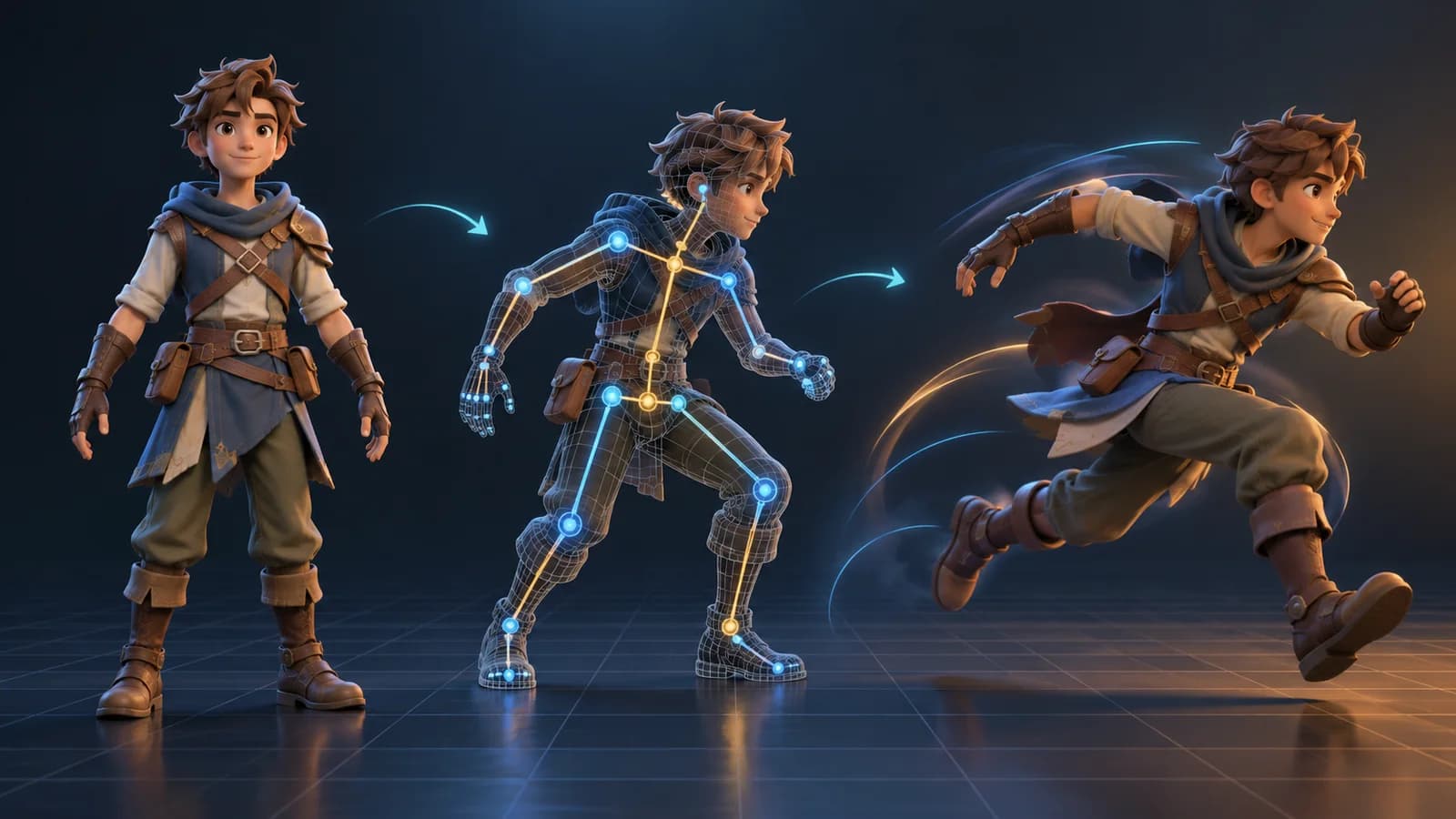
WerkzeugeTutorials
AI 3D-Animationsgenerator: Animieren Sie ein vorhandenes 3D-Modell
Erfahren Sie, wie ein KI-3D-Animationsgenerator einem manipulierbaren Modell Bewegung hinzufügen, eine geeignete Aktion auswählen, den animierten GLB prüfen und ein brauchbares Ergebnis exportieren kann.
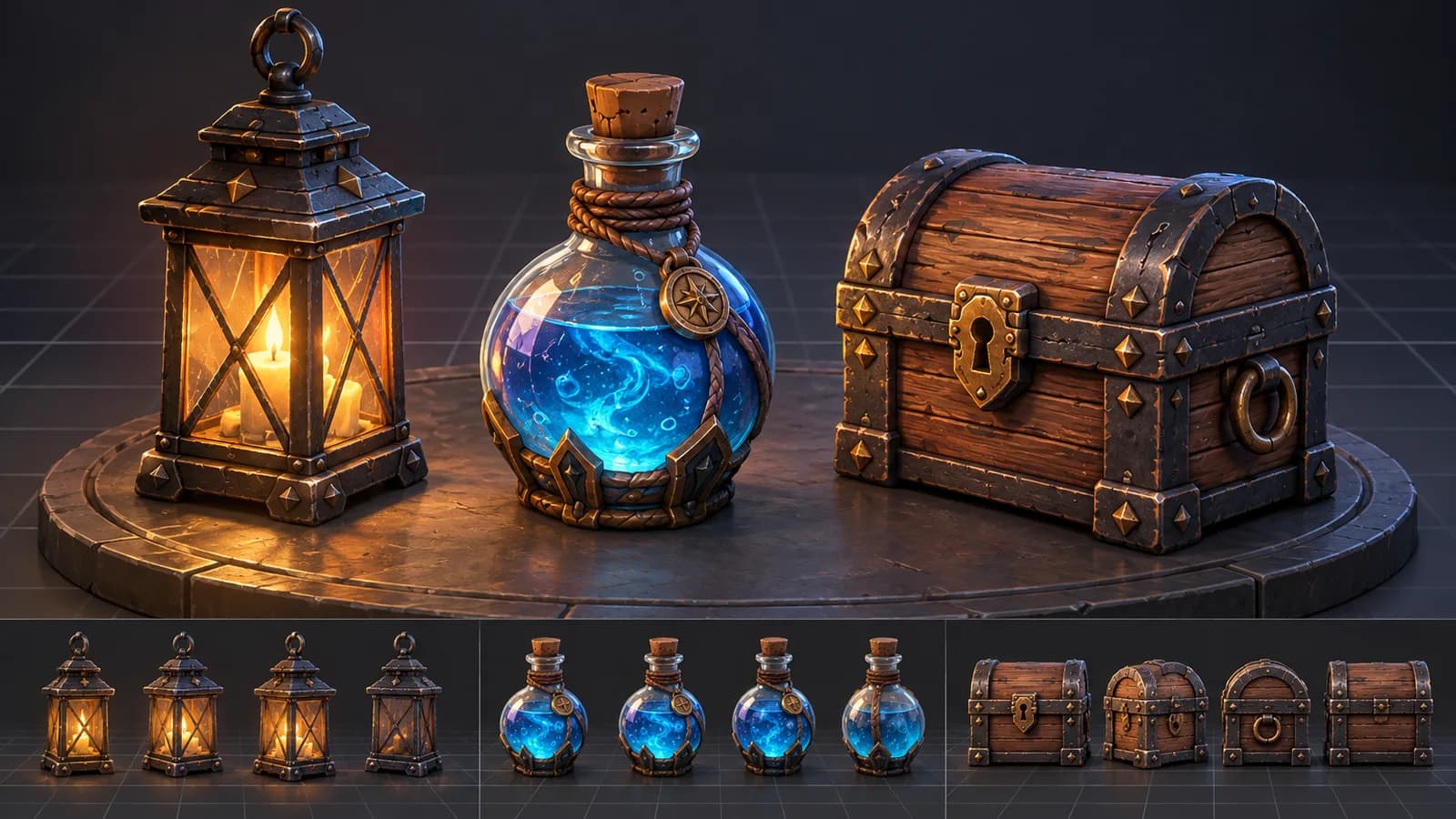
WerkzeugeTutorials
AI 3D Game Props Generator: Vom Konzept zum wiederverwendbaren Asset
Eine praktische Anleitung zur Verwendung eines KI-Generators für 3D-Spiel-Requisiten für lesbare Silhouetten, konsistente Asset-Stile, nützliche Eingabeaufforderungen und eine Engine-fähige Überprüfung.
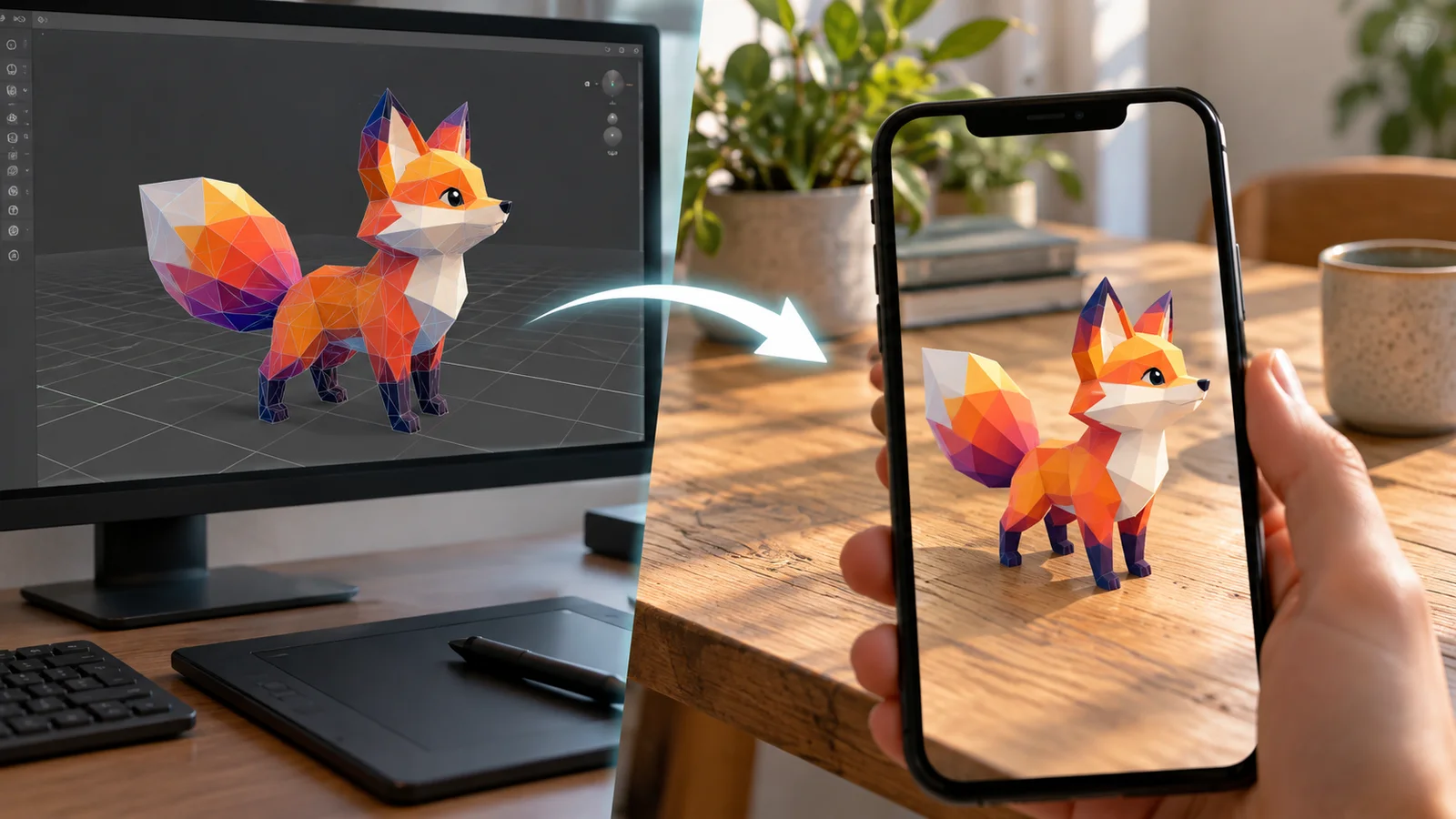
WerkzeugeTutorials
KI-3D-Modelle für AR und das Web: Eine praktische Checkliste für die Bereitschaft
Erfahren Sie, wie Sie ein KI-generiertes 3D-Modell für die Web- und AR-Nutzung überprüfen, einschließlich Dateigröße, Materialien, Maßstab, Ausrichtung, mobiler Leistung und Zuschauertests.
Newsletter
Treten Sie der Community bei
Abonnieren Sie unseren Newsletter für die neuesten Nachrichten und Updates