2026/10/22
Texte en mouvement 3D : générer un mouvement de personnage à partir d'une invite
Explorez la génération de texte en mouvement pour les personnages 3D : rédigez une invite d'action, définissez une courte durée, examinez le mouvement et exportez les données de mouvement pour votre flux de travail.
Texte en mouvement 3D : générer un mouvement de personnage à partir d'une invite
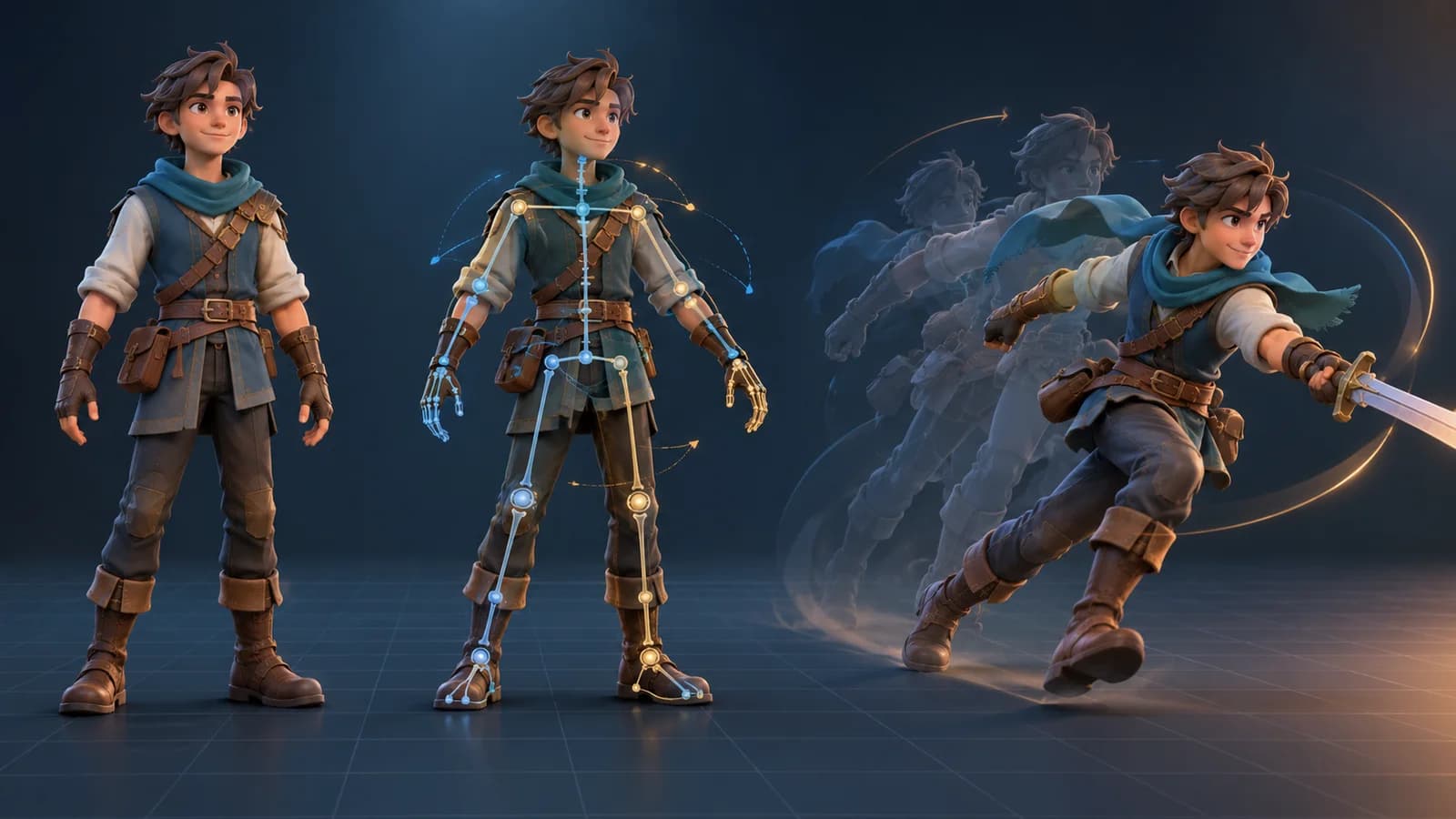
Un générateur de mouvement texte en 3D traduit une courte description d'action en données de mouvement pour un personnage. Il aborde une tâche différente de la modélisation texte-3D : l'entrée décrit comment un personnage se déplace, et non à quoi il ressemble. Cela est utile pour bloquer une idée d’animation avant de passer du temps sur des images clés détaillées.
Écrivez une action qui peut être mise en scène
Gardez l'invite concentrée sur un sujet et une action continue. Indiquez le type de personnage, le mouvement, son rythme et l'énergie globale. Par exemple : « Un petit explorateur fait trois pas prudents en avant, fait une pause, puis fait un signe de la main droite ; mouvement calme et équilibré. » Évitez de combiner des actions sans rapport, des directions de caméra, des paysages et des expressions faciales dans une seule phrase. Ces détails entrent en concurrence avec le mouvement souhaité.
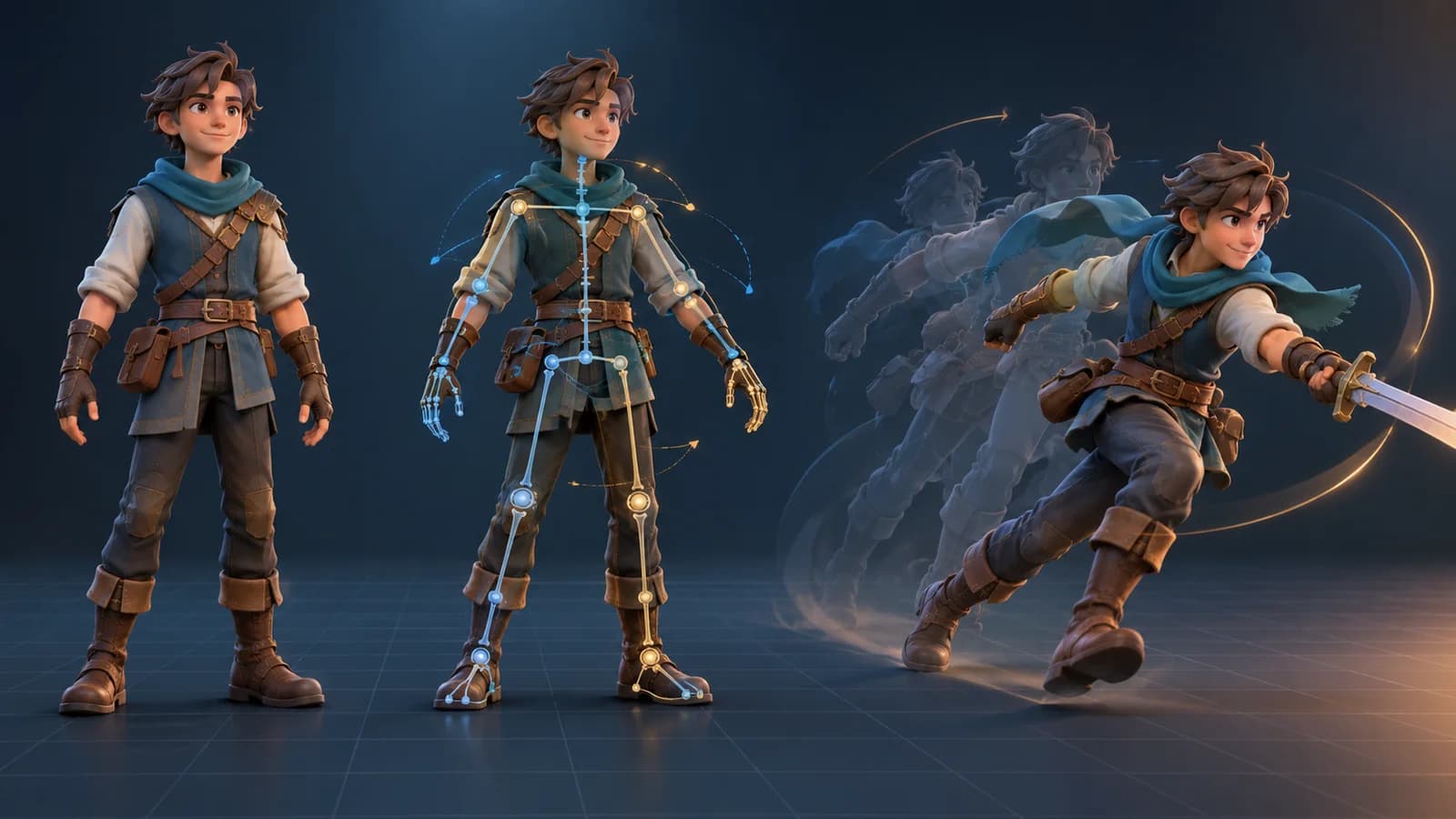
L'[espace de travail Mouvement] de Magic 3D (/studio/animation) prend en charge les mouvements décrits par texte ainsi que les actions prédéfinies pour un modèle compatible. Un résultat de mouvement uniquement et un modèle animé sont des sorties différentes : le premier correspond à des données de mouvement, tandis que le second applique le mouvement à l'ossature d'un personnage. Vérifiez quelle sortie vous créez avant de choisir un format d'exportation.
Flux de travail d'invite à mouvement
- Choisissez un mouvement de texte dans l'espace de travail Mouvement et écrivez une action courte et observable.
- Définissez une brève durée pour le premier passage. Un clip court est plus facile à inspecter et à affiner.
- Générez le mouvement, puis examinez son rythme, son équilibre et sa transition entre les poses de début et de fin.
- Si l'action n'est pas claire, changez une instruction à la fois : direction, vitesse ou intensité.
- Exportez le format de mouvement disponible et reciblez-le vers une plate-forme compatible dans votre logiciel d'animation.
Rendre le résultat plus facile à réutiliser
Décrivez les actions avec des verbes clairs tels que marcher, atteindre, se tourner, s'asseoir ou faire signe. Ajoutez une direction et un décompte uniquement lorsque cela est important. « Avancer, tourner à gauche, arrêter » est plus testable que « avancer naturellement d’une manière excitante ». Pour une boucle, faites la pose finale proche de la pose de départ et testez la couture dans votre application cible.
Le mouvement généré par le texte nécessite toujours un examen humain. Le reciblage peut modifier le timing ou la position des membres, en particulier lorsque les plates-formes source et cible ont des proportions différentes. Inspectez le contact du pied, le placement des mains, le découpage et l'image finale avant d'utiliser l'animation dans un jeu ou une vidéo.
La synthèse texte-mouvement crée-t-elle un personnage 3D ?
Non, il crée des données de mouvement. Vous avez besoin d'un personnage truqué compatible pour appliquer l'animation et prévisualiser le résultat combiné.
Qu'est-ce qui fait une bonne invite de mouvement ?
Utilisez un personnage, une action continue, une direction claire et un rythme. Générez un court brouillon, révisez-le et ajustez un aspect à la fois.
Créez ou importez un personnage avec le [Générateur de modèles IA 3D] (/ai-3d-model-generator), puis explorez le mouvement dans [l'espace de travail d'animation] (/studio/animation).
Texte en mouvement 3D : générer un mouvement de personnage à partir d'une inviteÉcrivez une action qui peut être mise en scèneFlux de travail d'invite à mouvementRendre le résultat plus facile à réutiliserLa synthèse texte-mouvement crée-t-elle un personnage 3D ?Qu'est-ce qui fait une bonne invite de mouvement ?
Plus de messages
OutilsTutoriels
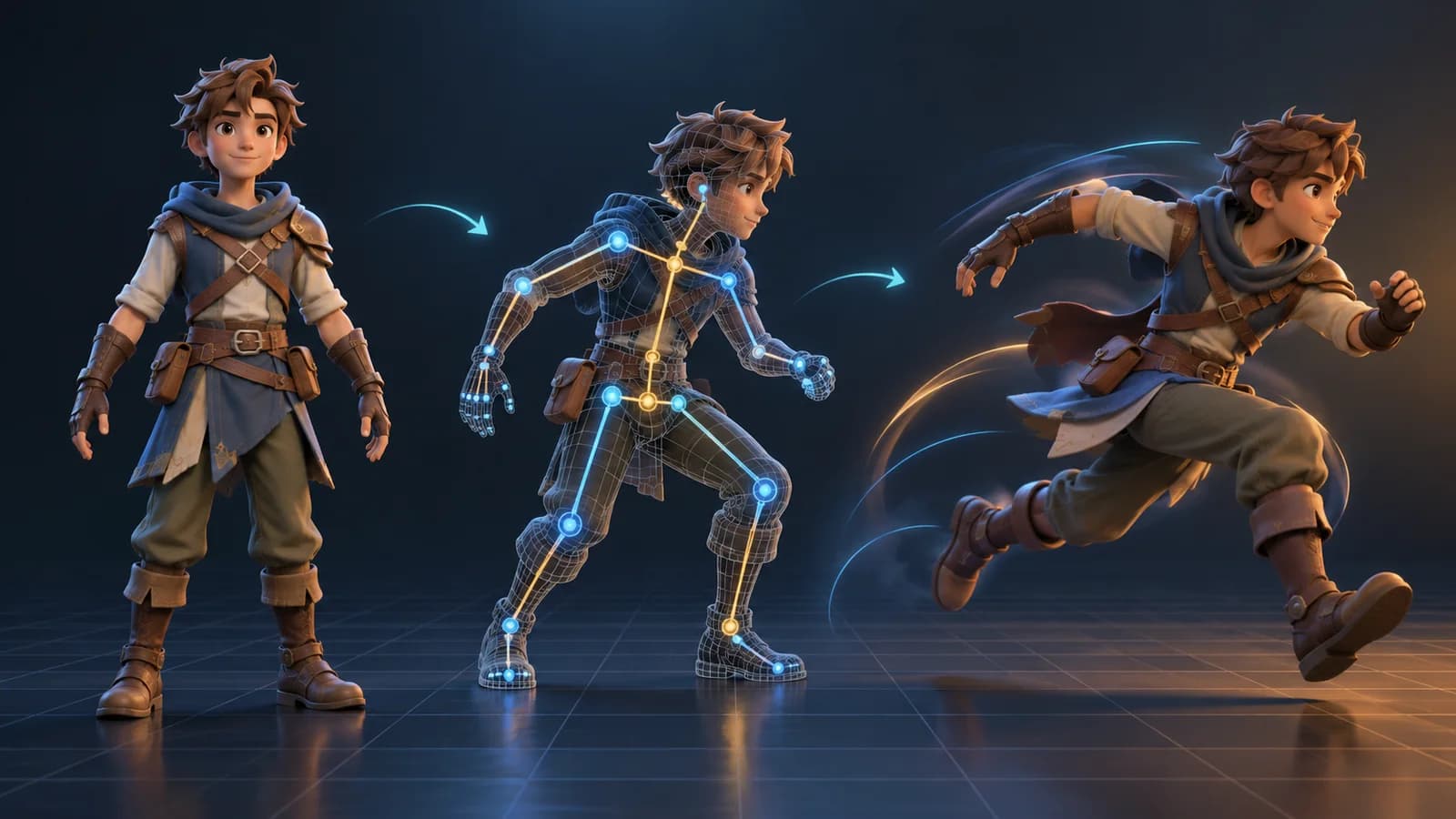
Générateur d'animation 3D AI : animez un modèle 3D existant
Découvrez comment un générateur d'animation 3D IA peut ajouter du mouvement à un modèle riggable, choisir une action appropriée, inspecter le GLB animé et exporter un résultat utilisable.
OutilsTutoriels
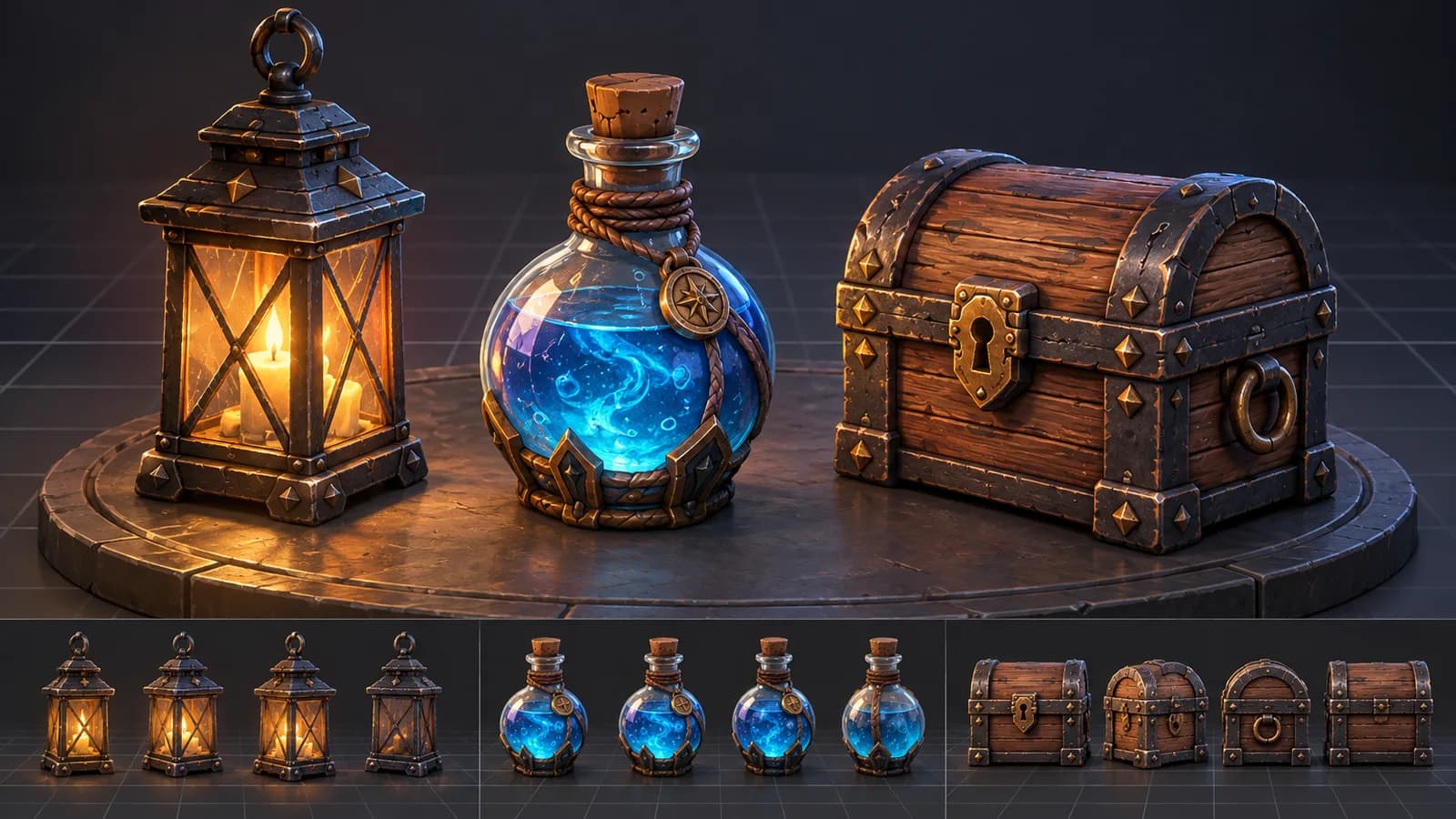
Générateur d'accessoires de jeu AI 3D : du concept à l'actif réutilisable
Un guide pratique sur l'utilisation d'un générateur d'accessoires de jeu IA 3D pour des silhouettes lisibles, des styles d'actifs cohérents, des invites utiles et une révision prête pour le moteur.
OutilsTutoriels
Modèles IA 3D pour la RA et le Web : une liste de contrôle de préparation pratique
Découvrez comment examiner un modèle 3D généré par l'IA pour une utilisation Web et AR, y compris la taille du fichier, les matériaux, l'échelle, l'orientation, les performances mobiles et les tests de visualisation.
Bulletin
Rejoignez la communauté
Abonnez-vous à notre newsletter pour les dernières nouvelles et mises à jour