2026/10/22
Suppression de l'arrière-plan par l'IA pour les photos de produits : un flux de travail propre
Utilisez la suppression de l'arrière-plan par l'IA pour préparer des photos de produits pour des catalogues et des projets créatifs, avec des conseils pour des bords nets, des ombres, des exportations transparentes et une révision des détails.
Suppression de l'arrière-plan par l'IA pour les photos de produits : un flux de travail propre
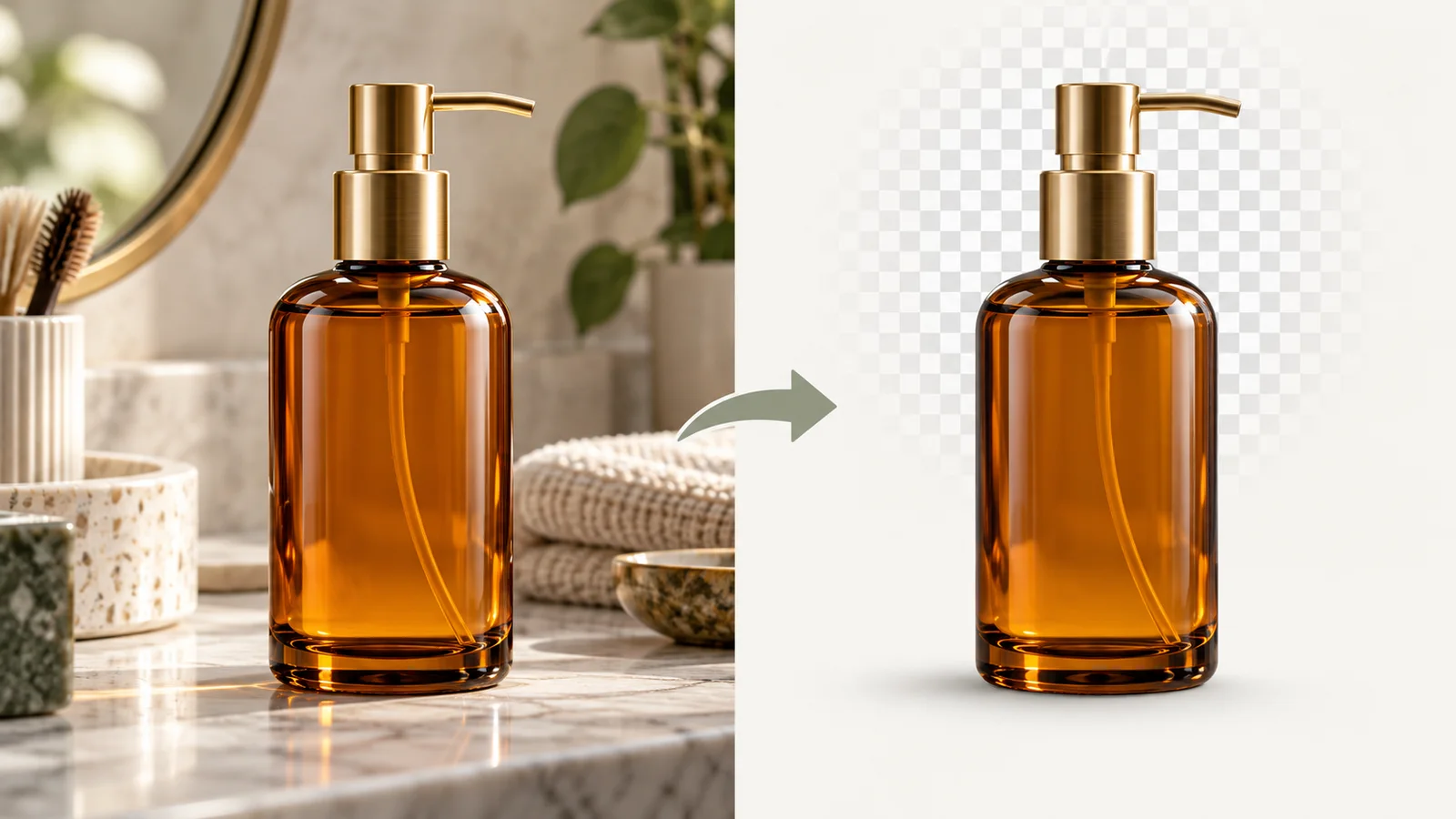
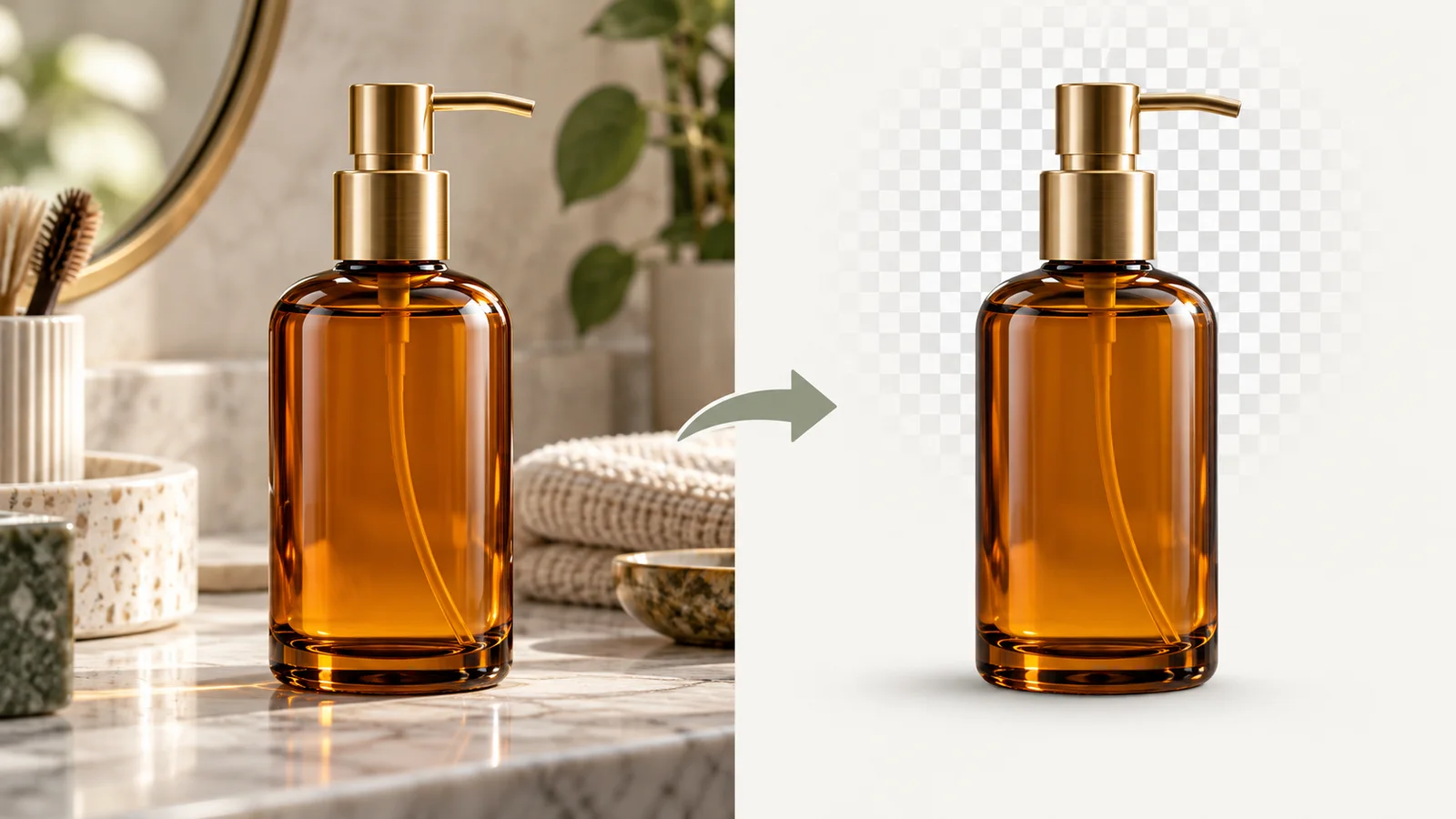
Un outil de suppression d'arrière-plan IA peut isoler un produit de ses paramètres afin que vous puissiez le placer sur un arrière-plan de catalogue propre, dans une mise en page de campagne ou dans un flux de travail créatif. Le résultat dépend de la photo source : les bords flous, les matériaux transparents, les surfaces réfléchissantes et le flou de mouvement peuvent rendre la séparation moins précise.
Choisissez une photo source qui se sépare proprement
Utilisez une image nette avec des limites visibles entre le produit et l'arrière-plan. Évitez de couper le produit au bord de l’image. Les cheveux, le verre, le métal brillant et les cordons fins nécessitent souvent un examen plus approfondi qu'un objet solide contre un mur ordinaire. Si le produit projette une ombre utile, décidez de la conserver ou d'en ajouter une nouvelle après le retrait.
Supprimer et revoir l'arrière-plan
- Ouvrez les outils d'édition d'image dans [Magic 3D Studio] (/studio/image) et téléchargez une image de produit que vous êtes autorisé à utiliser.
- Exécutez la suppression de l'arrière-plan et inspectez le contour en taille réelle, en particulier autour des poignées, des parties transparentes et des espaces étroits.
- Comparez la découpe avec un fond clair et un fond sombre pour repérer les halos restants ou les bords manquants.
- Exportez l'image isolée dans un format prenant en charge la transparence lorsque vous avez besoin d'un arrière-plan transparent.
- Placez la découpe dans sa disposition finale et vérifiez que son échelle, son ombre et sa couleur semblent toujours naturelles.
Gardez les images des produits véridiques
La suppression de l'arrière-plan modifie les pixels environnants, mais le produit lui-même doit rester précis. Inspectez les étiquettes, les bords des capuchons, la couleur et la forme avant d'utiliser l'image dans un catalogue. Ne laissez pas un arrière-plan de remplacement généré impliquer un matériau, un paramètre ou une fonctionnalité que le produit ne possède pas. Pour les catalogues volumineux, conservez l’image originale et établissez un style d’arrière-plan et d’ombre cohérent pour chaque SKU.
Si vous envisagez d'animer le produit ultérieurement, utilisez une découpe nette ou une image fixe approuvée comme référence image-vidéo. Gardez le mouvement restreint et examinez l’étiquette et la silhouette tout au long du clip.
Un outil de suppression d'arrière-plan IA préserve-t-il les objets transparents ?
Pas parfaitement dans tous les cas. Le verre, le plastique transparent et les reflets peuvent se fondre dans l'arrière-plan, alors zoomez et examinez les bords avant d'exporter.
Quel format d'image conserve un fond transparent ?
PNG et WebP peuvent stocker la transparence. Choisissez un format accepté par votre outil de publication et confirmez que la transparence est conservée après l'export.
Préparez une image de produit dans [Magic 3D Studio] (/studio/image), puis utilisez-la comme source pour le [Générateur d'images AI] (/ai-image-generator) ou le [Générateur vidéo AI] (/ai-video-generator).
Suppression de l'arrière-plan par l'IA pour les photos de produits : un flux de travail propreChoisissez une photo source qui se sépare proprementSupprimer et revoir l'arrière-planGardez les images des produits véridiquesUn outil de suppression d'arrière-plan IA préserve-t-il les objets transparents ?Quel format d'image conserve un fond transparent ?
Plus de messages
OutilsTutoriels
Générateur d'animation 3D AI : animez un modèle 3D existant
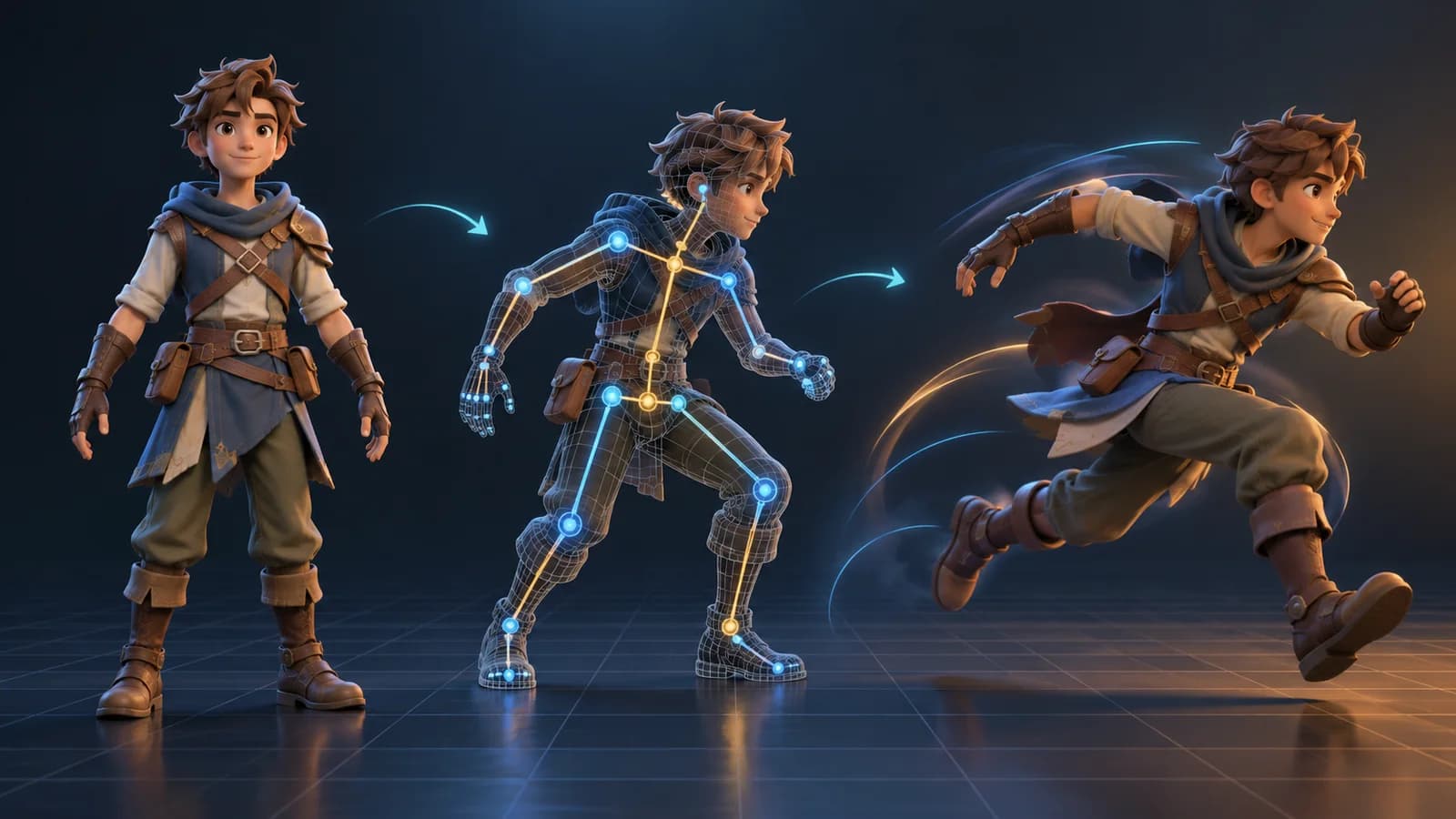
Découvrez comment un générateur d'animation 3D IA peut ajouter du mouvement à un modèle riggable, choisir une action appropriée, inspecter le GLB animé et exporter un résultat utilisable.

OutilsTutoriels
Générateur d'accessoires de jeu AI 3D : du concept à l'actif réutilisable
Un guide pratique sur l'utilisation d'un générateur d'accessoires de jeu IA 3D pour des silhouettes lisibles, des styles d'actifs cohérents, des invites utiles et une révision prête pour le moteur.
OutilsTutoriels
Modèles IA 3D pour la RA et le Web : une liste de contrôle de préparation pratique
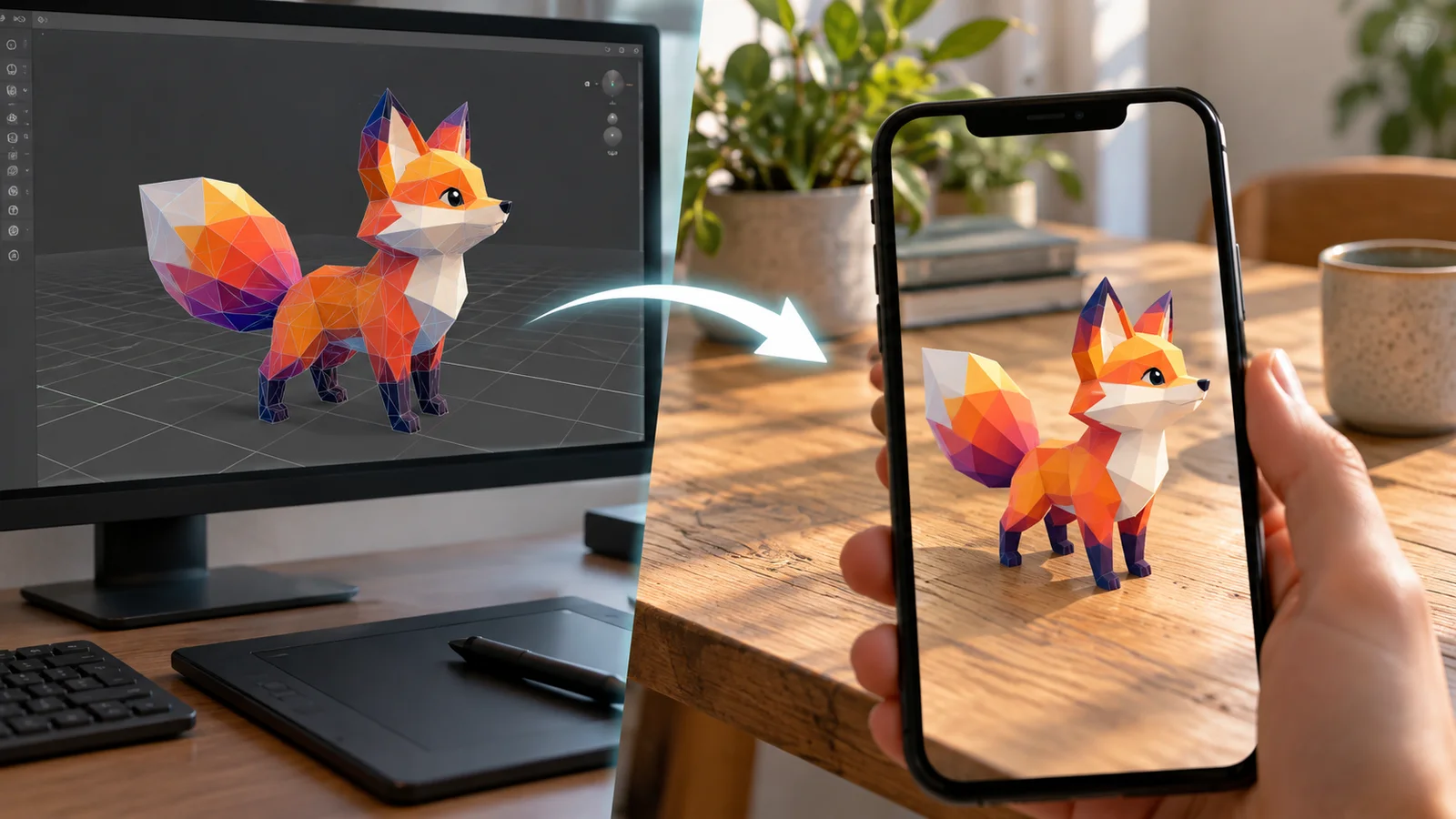
Découvrez comment examiner un modèle 3D généré par l'IA pour une utilisation Web et AR, y compris la taille du fichier, les matériaux, l'échelle, l'orientation, les performances mobiles et les tests de visualisation.
Bulletin
Rejoignez la communauté
Abonnez-vous à notre newsletter pour les dernières nouvelles et mises à jour