2026/10/22
Image to Video AI : transformez une image fixe en une courte vidéo
Un guide pratique d'IA image-vidéo pour choisir une image de départ forte, décrire le mouvement de la caméra, maintenir le mouvement restreint et revoir le clip généré.
Image to Video AI : transformez une image fixe en une courte vidéo
Un outil d'IA d'image en vidéo utilise une image fixe comme point de départ visuel, puis génère un mouvement autour d'elle. Cela peut être utile lorsque vous disposez déjà d’une photo de produit, d’une illustration ou d’un concept de scène et que vous souhaitez une courte variation animée. Le résultat est un clip généré, il doit donc être examiné pour détecter les modifications apportées aux détails importants, tels que les étiquettes, les faces ou la forme des objets.
Choisissez une image avec une marge de mouvement
Utilisez une image nette avec un sujet clair, des bords épurés et un éclairage qui prend en charge le mouvement que vous envisagez de demander. Un produit centré sur un fond simple est plus facile à animer qu’un collage chargé. Laissez un peu d'espace autour du sujet si vous souhaitez une poussée de l'appareil photo, une orbite ou un petit mouvement d'objet. Un flou important, un texte minuscule et des objets qui se chevauchent peuvent devenir moins stables dans la vidéo.
Un flux de travail photo-vidéo reproductible
- Ouvrez le [Générateur vidéo AI] (/ai-video-generator) dans Studio et choisissez le mode image vers vidéo.
- Téléchargez le cadre que vous souhaitez utiliser comme référence visuelle.
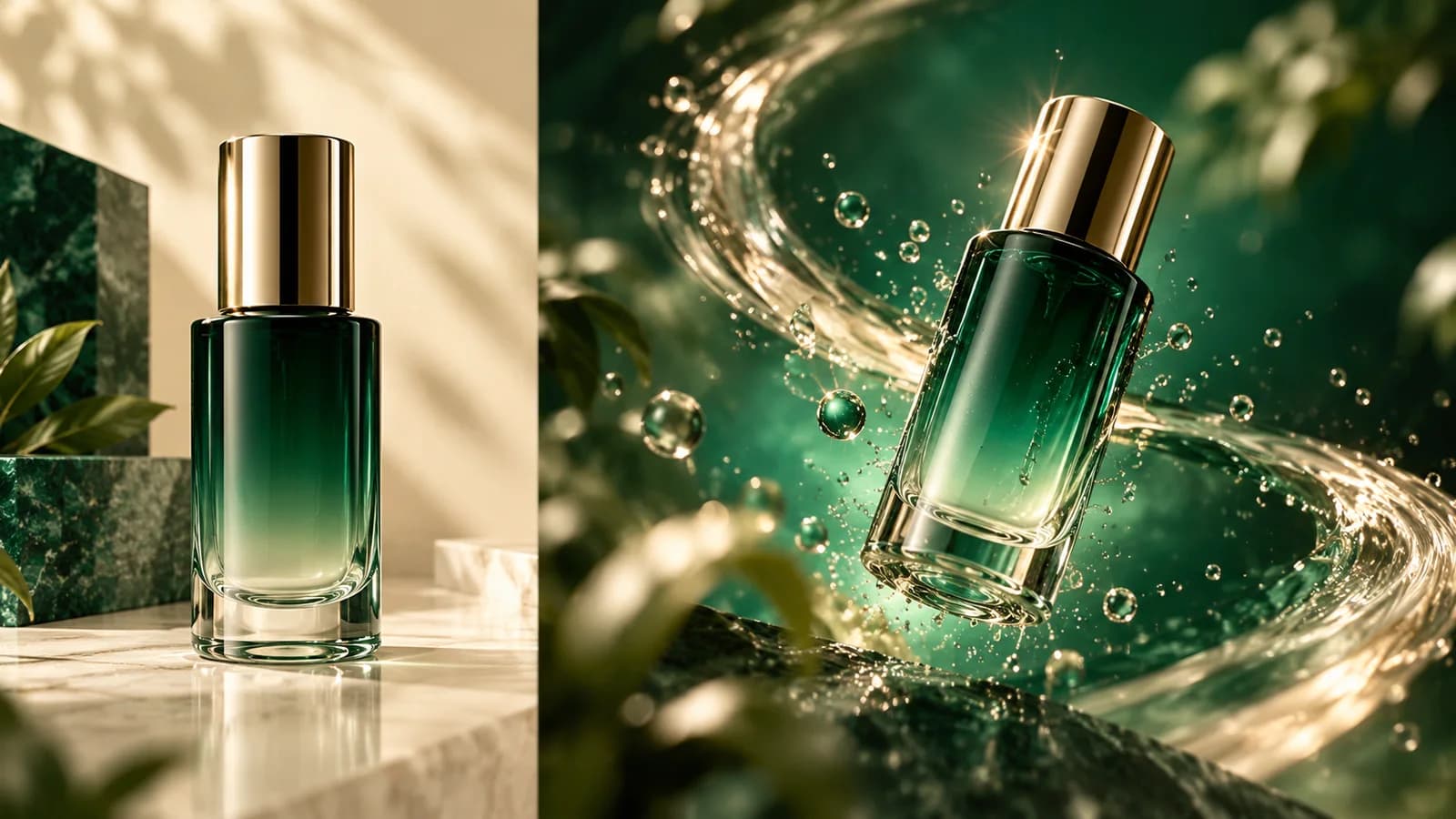
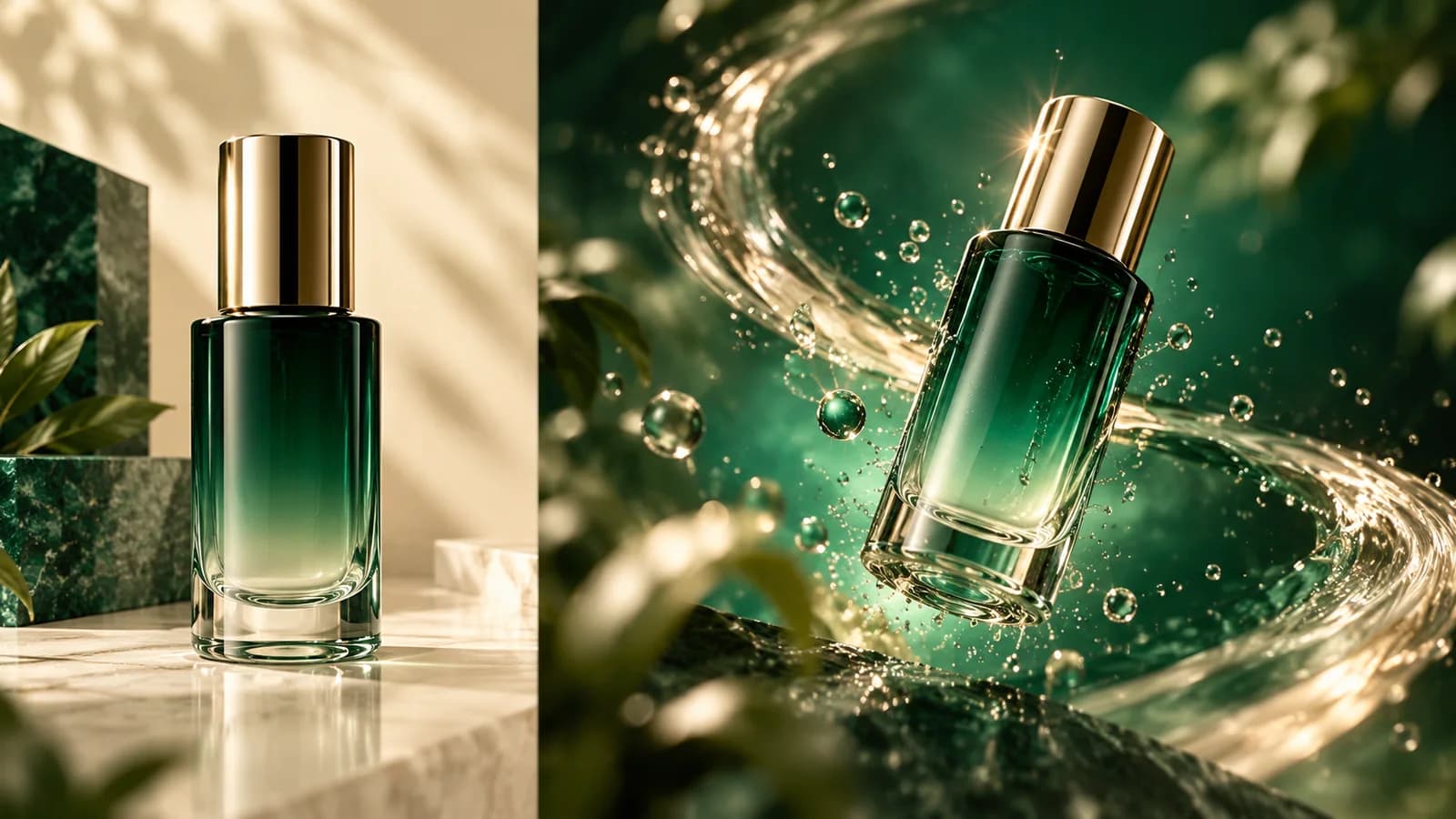
- Décrivez uniquement le mouvement : par exemple, "la caméra pousse lentement vers la bouteille, les reflets doux traversent le verre, l'arrière-plan reste immobile".
- Générez un court aperçu et vérifiez si le sujet reste reconnaissable tout au long du clip.
- Affinez une variable à la fois, puis exportez la version qui correspond à votre publication sur les réseaux sociaux, votre page de destination ou votre présentation.
Décrivez le mouvement, pas encore une fois l'ensemble de l'image
L'image indique déjà au modèle à quoi ressemble la scène. Utilisez l'invite pour indiquer ce qui change au fil du temps : la direction de la caméra, l'action du sujet, la vitesse et ce qui doit rester stable. « Une orbite douce de gauche à droite ; garder l'étiquette et la silhouette de la bouteille inchangées » est plus réalisable que de répéter la couleur et le réglage de l'objet.
Un mouvement court et retenu est souvent plus facile à contrôler que plusieurs actions simultanées. Pour les clips de produits, vérifiez que l'emballage, les logos et les petits textes restent exacts. Si des détails précis sur le produit sont essentiels, utilisez le clip généré comme concept et comparez-le à l'original avant de le publier.
Quelle image fonctionne le mieux pour la conversion image-vidéo IA ?
Une image bien éclairée et nette avec un sujet distinct et une composition simple donne au modèle animé des informations visuelles plus claires. Utilisez un cadre où le mouvement prévu a suffisamment de place.
La conversion image-vidéo peut-elle préserver exactement chaque détail ?
Pas toujours. La vidéo générée peut modifier les détails fins entre les images. Examinez l'intégralité du clip et évitez de vous y fier pour le texte exact, l'emballage ou les réclamations techniques.
Créez une image source avec le [Générateur d'images AI] (/ai-image-generator), puis animez-la dans le [Générateur vidéo AI] (/ai-video-generator).
Image to Video AI : transformez une image fixe en une courte vidéoChoisissez une image avec une marge de mouvementUn flux de travail photo-vidéo reproductibleDécrivez le mouvement, pas encore une fois l'ensemble de l'imageQuelle image fonctionne le mieux pour la conversion image-vidéo IA ?La conversion image-vidéo peut-elle préserver exactement chaque détail ?
Plus de messages
OutilsTutoriels
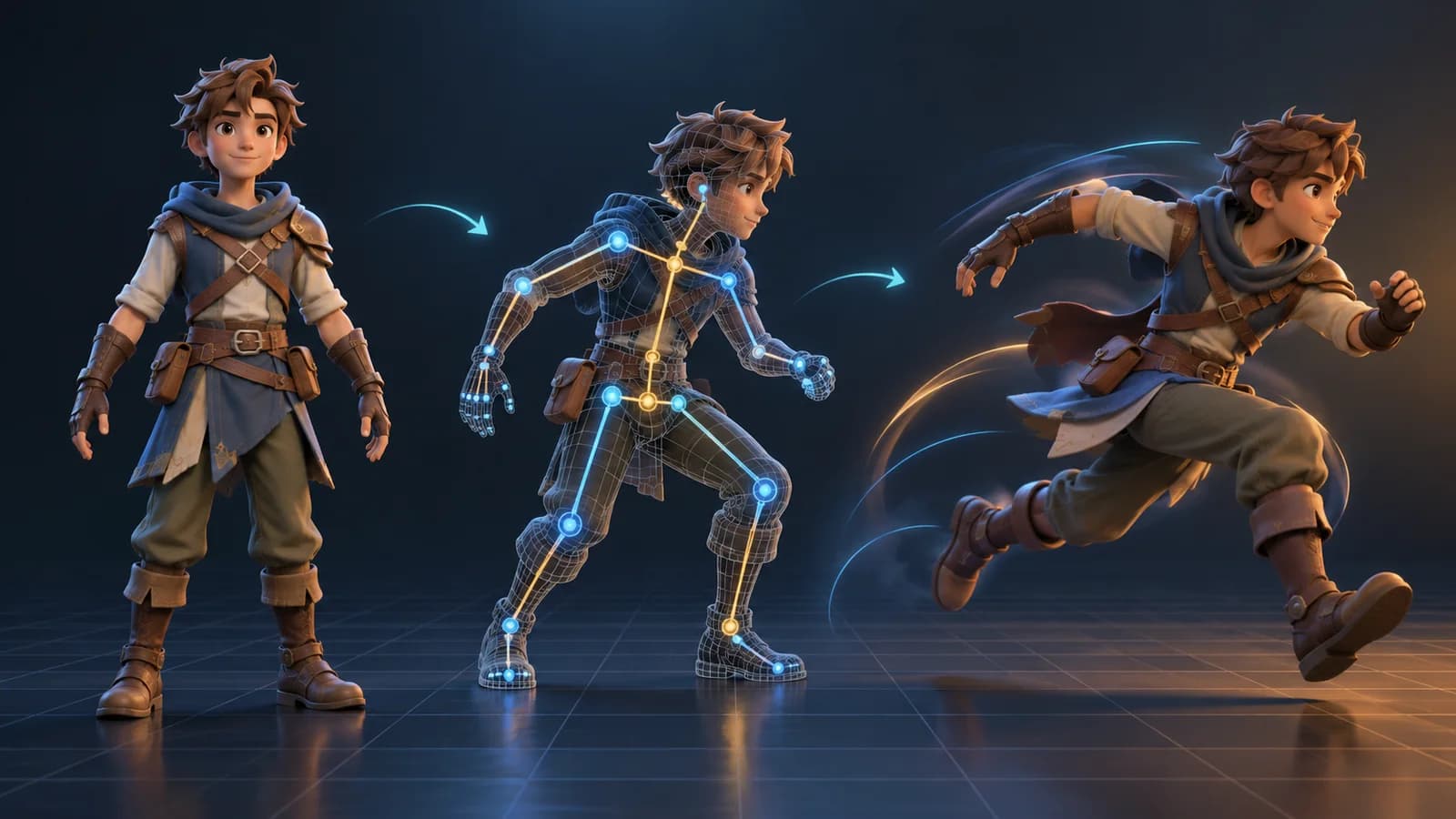
Générateur d'animation 3D AI : animez un modèle 3D existant
Découvrez comment un générateur d'animation 3D IA peut ajouter du mouvement à un modèle riggable, choisir une action appropriée, inspecter le GLB animé et exporter un résultat utilisable.
OutilsTutoriels
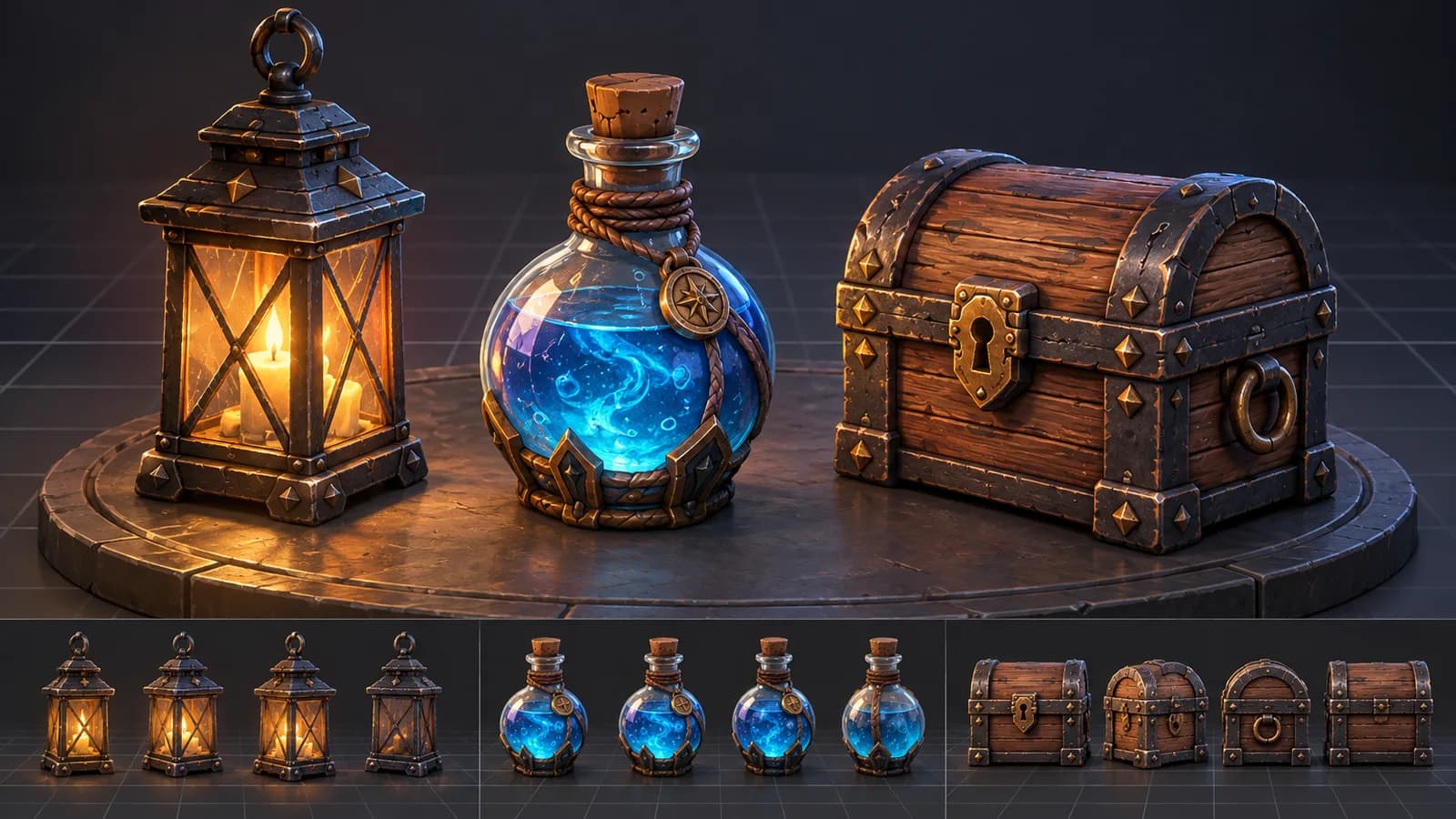
Générateur d'accessoires de jeu AI 3D : du concept à l'actif réutilisable
Un guide pratique sur l'utilisation d'un générateur d'accessoires de jeu IA 3D pour des silhouettes lisibles, des styles d'actifs cohérents, des invites utiles et une révision prête pour le moteur.
OutilsTutoriels
Modèles IA 3D pour la RA et le Web : une liste de contrôle de préparation pratique
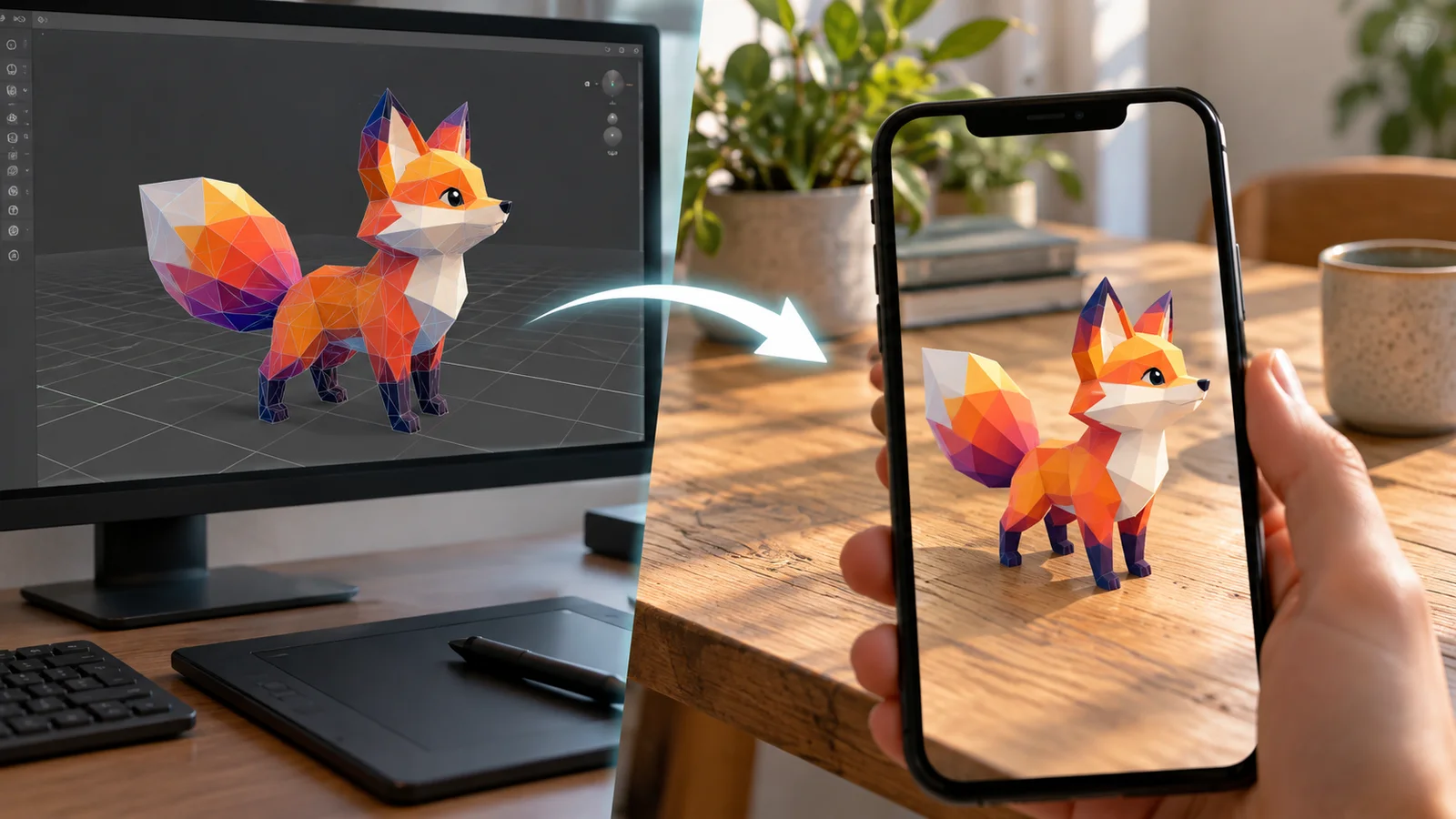
Découvrez comment examiner un modèle 3D généré par l'IA pour une utilisation Web et AR, y compris la taille du fichier, les matériaux, l'échelle, l'orientation, les performances mobiles et les tests de visualisation.
Bulletin
Rejoignez la communauté
Abonnez-vous à notre newsletter pour les dernières nouvelles et mises à jour