2026/10/22
Generator animacji 3D AI: animuj istniejący model 3D
Dowiedz się, jak generator animacji 3D AI może dodać ruch do konfigurowalnego modelu, wybrać odpowiednią akcję, sprawdzić animowany GLB i wyeksportować użyteczny wynik.
Generator animacji 3D AI: animuj istniejący model 3D
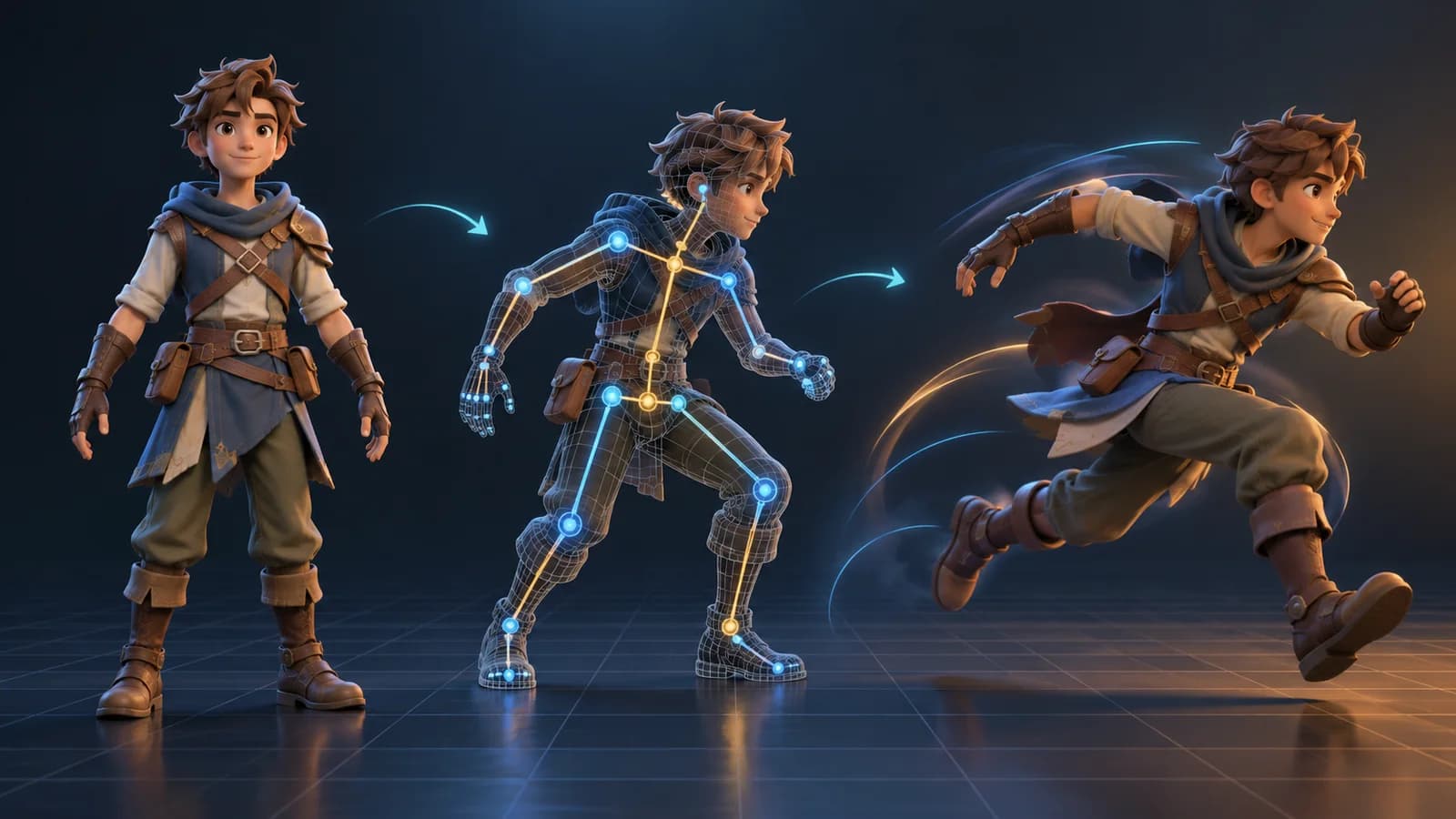
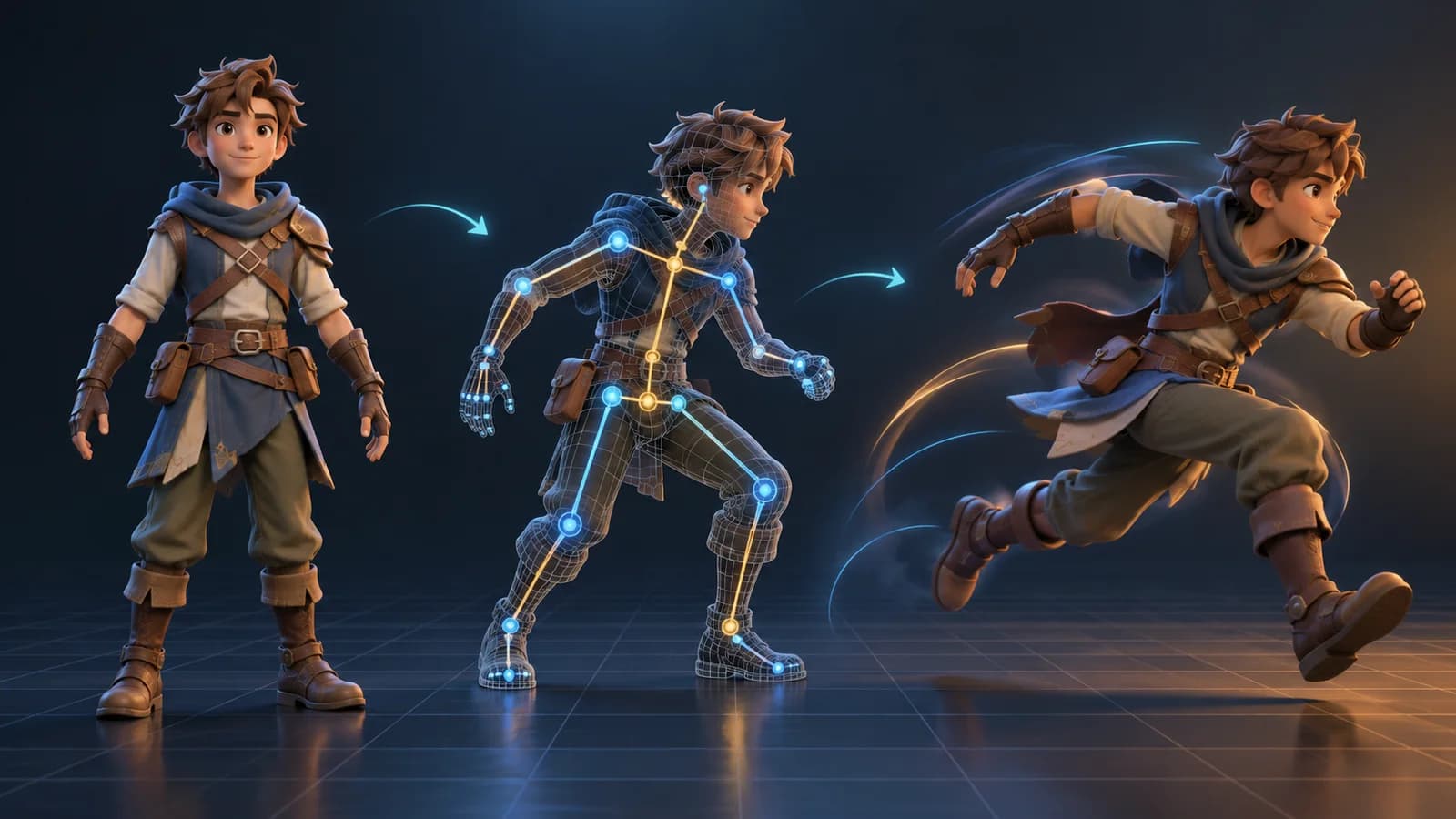
Statyczna siatka jest jedynie punktem wyjścia dla wielu projektów związanych z grami, produktami i opowiadaniem historii. Generator animacji 3D AI może pomóc zamienić obsługiwany model postaci w ruchomy zasób bez konieczności ręcznego tworzenia klatek kluczowych w każdym połączeniu. Pierwszym ważnym krokiem jest sprawdzenie, czy model źródłowy można sfałszować; żadne narzędzie do animacji nie sprawi, że każda dowolna siatka będzie się płynnie poruszać.
Zacznij od modelu, który może się odkształcić
Modele w kształcie postaci z wyraźnymi kończynami i rozsądną pozą są zwykle łatwiejsze do ułożenia niż przedmioty z połączonymi częściami, długimi, cienkimi akcesoriami lub ukrytymi połączeniami. Zanim zaczniesz animować, sprawdź sylwetkę z przodu i z boku. Upewnij się, że ręce i nogi są rozdzielone, stopy naturalnie dotykają podłoża, a ubranie nie zasłania miejsca zgięcia kończyny.
Obszar roboczy Animate w Magic 3D sprawdza, czy zaimportowany lub wygenerowany model nadaje się do montażu przed zaoferowaniem animacji. Jeśli kontrola wykaże, że zasób nie podlega sfałszowaniu, wybierz inny model lub najpierw go uprość; zmuszanie do używania złego sprzętu zwykle daje gorsze rezultaty niż zaczynanie od nowa.
Praktyczny przepływ pracy z animacją 3D AI
- Otwórz przestrzeń roboczą animacji i wybierz ukończony model ze swojego obszaru roboczego lub zaimportuj obsługiwany model.
- Zaczekaj, aż zakończy się sprawdzanie platformy. Przejrzyj wykryty typ postaci i potwierdź, że stawy odpowiadają widocznej anatomii.
- Wybierz jeden ruch pasujący do zasobu: chód, bieg, bezczynność, skok lub inna dostępna czynność. Zacznij od pojedynczej akcji, aby łatwo było wykryć problemy.
- Obejrzyj animowany model pod różnymi kątami. Sprawdź kontakt stóp, łokci, ramion, akcesoriów i czy ruch odbywa się w sposób czysty.
- Pobierz dostępne animowane wyjście GLB lub FBX i przetestuj je w docelowej przeglądarce lub silniku przed wysyłką.
Co sprawdzić przed eksportem
Atrakcyjny podgląd to nie to samo, co animacja gotowa do produkcji. Sprawdź początek i koniec klipu pod kątem trzasków, poszukaj stóp ślizgających się po podłodze i potwierdź, że proporcje postaci pozostają stabilne podczas ruchu. W silniku gry sprawdź skalę modelu, orientację osi, nazwę animacji i wygląd materiału. Jeśli wynik jest przeznaczony dla postaci z pętlą w grze, przetestuj kilka powtórzeń, a nie oceniaj pojedynczy cykl.
Ruch wygenerowany przez sztuczną inteligencję najlepiej traktować jako szybki szkic i pomoc w iteracji. Może to zmniejszyć liczbę prac konfiguracyjnych, ale nie zastępuje przeglądu platformy, deformacji, czasu lub wymagań licencyjnych dla Twojego projektu.
Czy mogę animować dowolny model 3D?
Nie. Model potrzebuje formy, którą można rozpoznać i sfałszować. Rekwizyty, połączone siatki i postacie o niejasnych kończynach mogą nie przejść testu zestawu lub słabo się zdeformować.
Które formaty powinienem przetestować w moim silniku gry?
GLB jest wygodny do podglądu i udostępniania; FBX jest powszechnie używany w potokach gier i animacji. Upewnij się, że aplikacja docelowa importuje wybrany plik i ścieżki animacji zgodnie z oczekiwaniami.
Wypróbuj model w generatorze modeli 3D AI, a następnie sprawdź jego konfigurację przed utworzeniem dłuższej animacji.
Więcej postów
ToolsTutorials
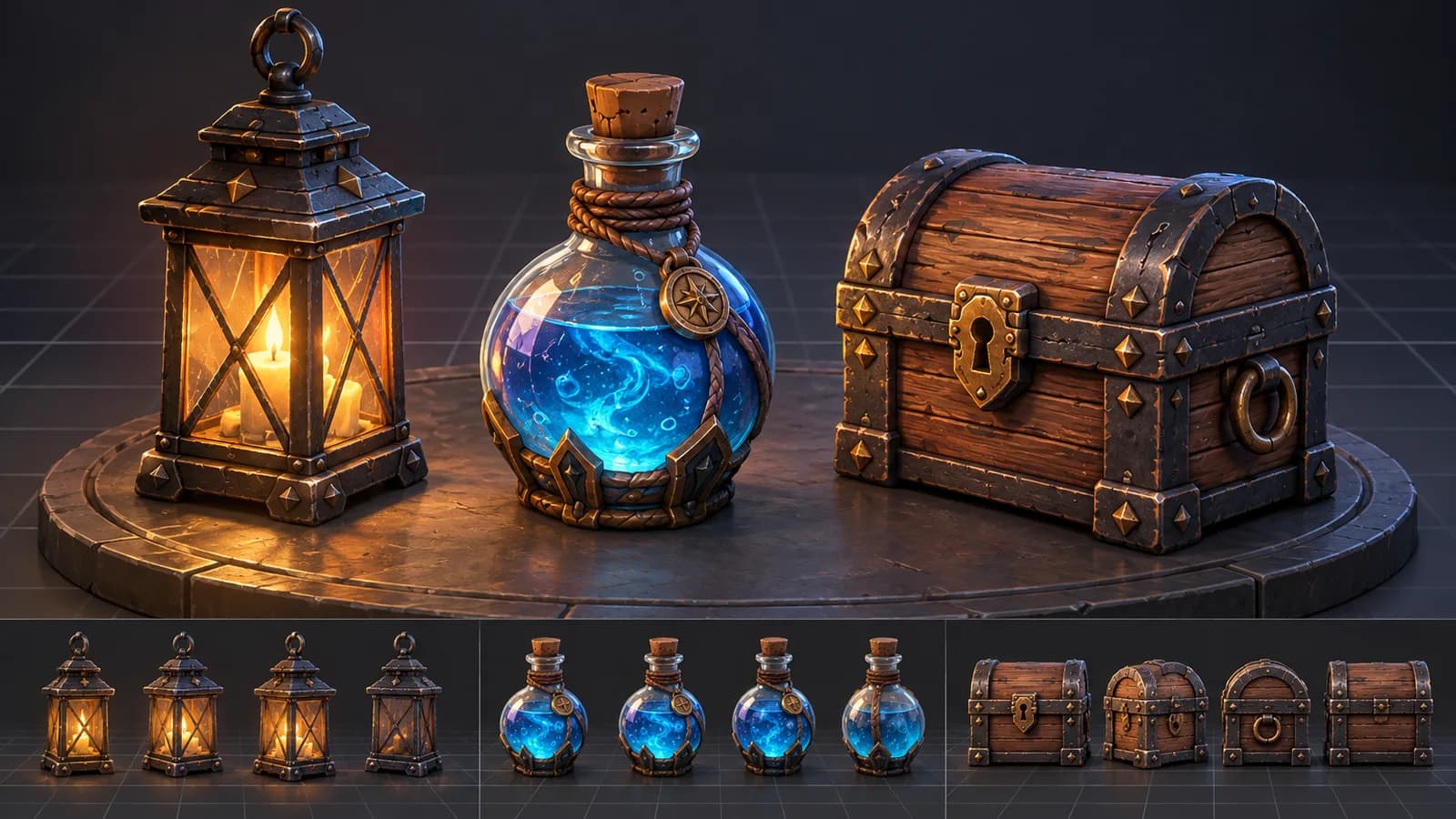
Generator rekwizytów do gier 3D AI: od koncepcji do zasobu wielokrotnego użytku
Praktyczny przewodnik dotyczący korzystania z generatora rekwizytów do gier 3D AI w celu uzyskania czytelnych sylwetek, spójnych stylów zasobów, przydatnych podpowiedzi i przeglądu gotowego do silnika.
ToolsTutorials
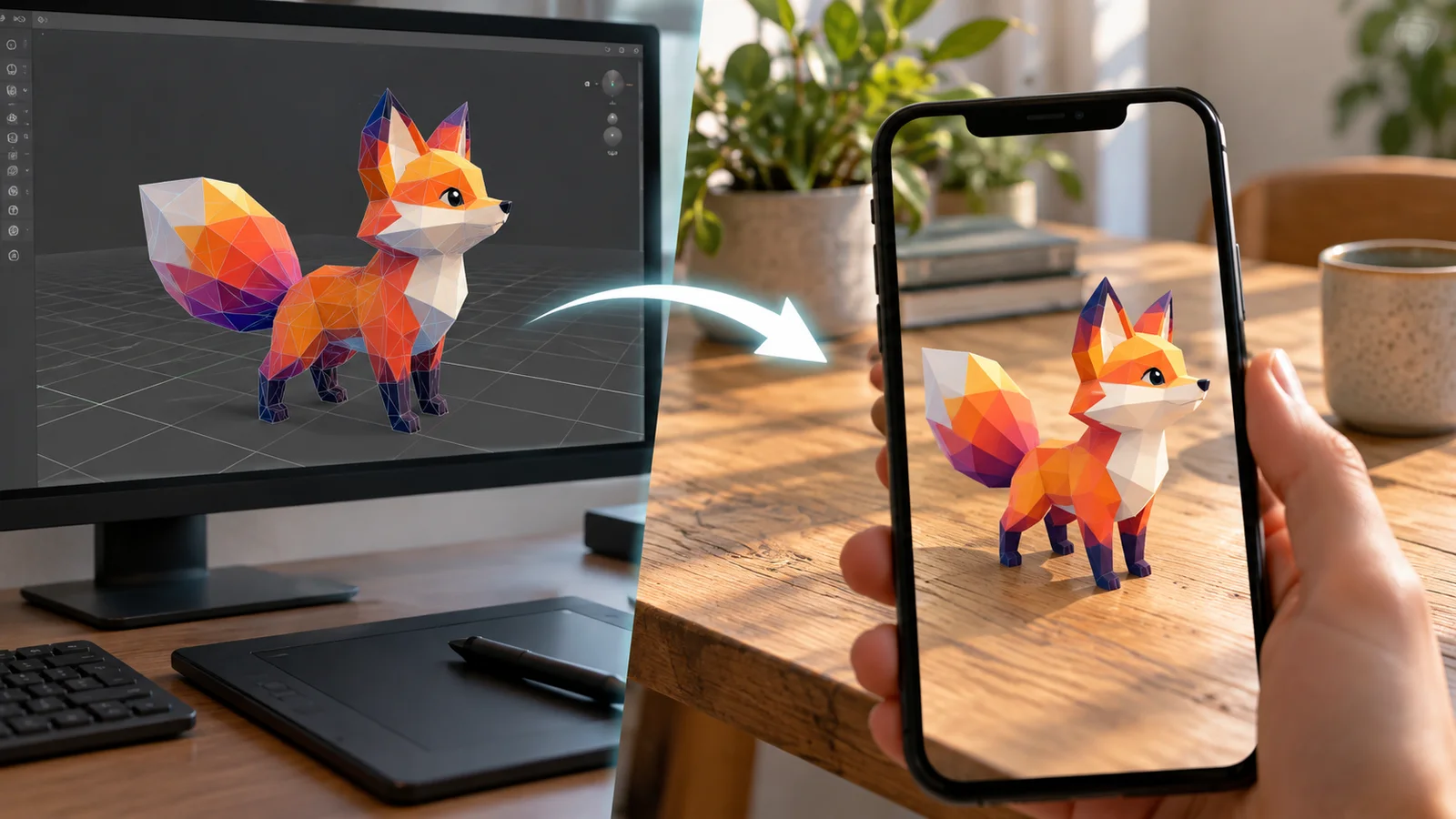
Modele 3D AI dla rzeczywistości rozszerzonej i Internetu: lista kontrolna praktycznej gotowości
Dowiedz się, jak przeglądać wygenerowany przez sztuczną inteligencję model 3D do użytku w Internecie i rzeczywistości rozszerzonej, w tym rozmiar pliku, materiały, skalę, orientację, wydajność mobilną i testowanie przeglądarek.
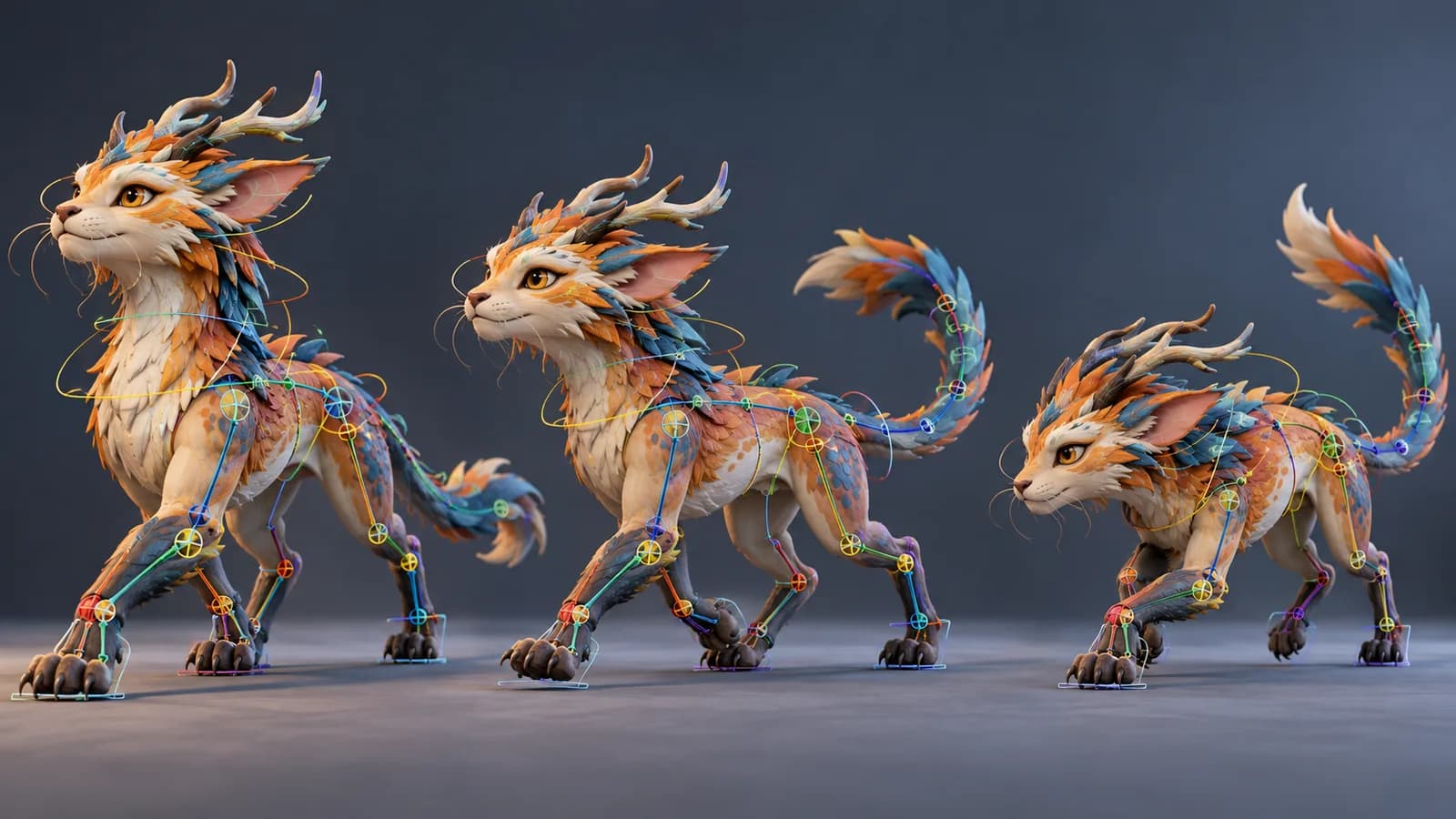
ToolsTutorials
Animacja stworzeń AI: praktyczny przepływ pracy dla modeli innych niż ludzie
Dowiedz się, jak testować animację stworzeń AI na smokach, zwierzętach i stylizowanych potworach, mając realistyczne oczekiwania dotyczące olinowania, struktury kończyn, wyboru ruchu i czyszczenia.
Biuletyn
Dołącz do społeczności
Zapisz się do naszego newslettera, aby otrzymywać najnowsze wiadomości i aktualizacje