 AI Magic 3DDocs
Abschlag
So schreiben Sie Dokumente
Ineinführung
Fumadocs bietet viele nützliche Erweiterungen für MDX, eine Auszeichnungssprache. Hier finden Sie eine kurze Einführung in die Standard-MDX-Syntax der Fumadocs-Benutzeroberfläche.
MDX ist nicht das einzige unterstützte Format von Fumadocs. Tatsächlich können Sie beliebige Renderer wie next-mdx-remote oder CMS verwenden.
Abschlag
Wir verwenden GFM (GitHub Flavored Markdown), eine Obermenge von Markdown (CommonMark). Siehe GFM-Spezifikation.
# Heading
## Heading
### Heading
#### Heading
Hello World, **Bold**, _Italic_, ~~Hidden~~
```js
console.log('Hello World');
```
1. First
2. Second
3. Third
- Item 1
- Item 2
> Quote here

| Table | Description |
| ----- | ----------- |
| Hello | World |Auto-Links
Interne Links verwenden die Komponente next/link, um Vorabruf zu ermöglichen und ein hartes Neuladen zu vermeiden.
Externe Links erhalten aus Sicherheitsgründen die Standardattribute rel="noreferrer noopener" target="_blank".
[My Link](https://github.github.com/gfm)

This also works: https://github.github.com/gfm.
MDX
MDX ist eine Obermenge von Markdown mit Unterstützung der JSX-Syntax. Sie können damit Komponenten importieren und direkt im Dokument verwenden oder sogar Werte exportieren.
import { Component } from './component';

<Component name="Hello" />
Weitere Informationen finden Sie unter MDX-Syntax.
Karten
Nützlich zum Hinzufügen von Links, es ist standardmäßig enthalten.
<Cards>
  <Card
    href="https://nextjs.org/docs/app/building-your-application/data-fetching/fetching-caching-and-revalidating"
    title="Fetching, Caching, and Revalidating"
  >
    Learn more about caching in Next.js
  </Card>
</Cards>####-Symbol
Sie können Karten ein Symbol hinzufügen.
import { HomeIcon } from 'lucide-react';

<Cards>
  <Card icon={<HomeIcon />} href="/" title="Home">
    Go back to home
  </Card>
</Cards>Ohne href
<Cards>
  <Card title="Fetching, Caching, and Revalidating">
    Learn more about `fetch` in Next.js.
  </Card>
</Cards>
Fetching, Caching, and Revalidating
Learn more about fetch in Next.js.
Hinweise
Nützlich zum Hinzufügen von Tipps/Warnungen, standardmäßig enthalten.
<Callout>Hello World</Callout>Titel
Geben Sie einen Callout-Titel an.
<Callout title="Title">Hello World</Callout>Title
Typen
Sie können die Art des Callouts festlegen.
info(Standard)warnerror
<Callout title="Title" type="error">
  Hello World
</Callout>
Title
Hello World
Komponenten anpassen
Siehe alle MDX-Komponenten und verfügbaren Optionen.
Überschriften
Auf jede Überschrift wird automatisch ein Anker angewendet, der ungültige Zeichen wie Leerzeichen bereinigt. (z. B. Hello World bis hello-world)
# Hello `World`TOC-Einstellungen
Das Inhaltsverzeichnis (TOC) wird basierend auf Überschriften generiert. Sie können auch die Auswirkungen von Überschriften anpassen:
# Heading [!toc]

This heading will be hidden from TOC.

# Another Heading [toc]

This heading will **only** be visible in TOC, you can use it to add additional TOC items.
Like headings rendered in a React component:

<MyComp />
Benutzerdefinierter Anker
Sie können [#slug] hinzufügen, um Überschriftenanker anzupassen.
# heading [#my-heading-id]Sie können es auch mit TOC-Einstellungen verketten wie:
# heading [toc] [#my-heading-id]Um Personen mit einer bestimmten Überschrift zu verknüpfen, fügen Sie die Überschriften-ID zum Hash-Fragment hinzu: /page#my-heading-id.
Frontmatter
Wir unterstützen YAML frontmatter. Dies ist eine Möglichkeit, allgemeine Informationen des Dokuments anzugeben (z. B. Titel). Platzieren Sie es oben im Dokument.
---
title: Hello World
---

## Title
Eine Liste der für frontmatter verfügbaren Eigenschaften finden Sie unter Seitenkonventionen.
Codeblock
Syntaxhervorhebung wird standardmäßig mit Rehype Code.
```js
console.log('Hello World');
```
Sie können dem Codeblock einen Titel hinzufügen.
```js title="My Title"
console.log('Hello World');
```
Highlight-Linien
Sie können bestimmte Zeilen hervorheben, indem Sie [!code highlight] hinzufügen.
```tsx
<div>Hello World</div>  // [\!code highlight]
<div>Hello World</div>
<div>Goodbye</div>
<div>Hello World</div>
```
Wörter hervorheben
Sie können ein bestimmtes Wort hervorheben, indem Sie [!code word:<match>] hinzufügen.
```js
// [\!code word:config]
const config = {
  reactStrictMode: true,
};
```
Unterschiede
```ts
console.log('hewwo'); // [\!code --]
console.log('hello'); // [\!code ++]
```console.log('hewwo');
console.log('hello'); Tab-Gruppen
Sie können Codeblöcke mit der Komponente <Tab /> verwenden.
import { Tab, Tabs } from 'fumadocs-ui/components/tabs';

<Tabs items={['Tab 1', 'Tab 2']}>
  <Tab value='Tab 1'>
    ```ts
    console.log('A');
    ```
  </Tab>
  <Tab value='Tab 2'>
    ```ts
    console.log('B');
    ```
  </Tab>
</Tabs>
Beachten Sie, dass Sie MDX-Komponenten hinzufügen können, anstatt sie in MDX-Dateien zu importieren.
console.log('A');console.log('B');Verwenden von Typescript Twoslash
Schreiben Sie Typescript-Codeblöcke mit Hover-Typinformationen und erkannten Typfehlern.
Standardmäßig nicht aktiviert. Siehe Twoslash.
Bilder
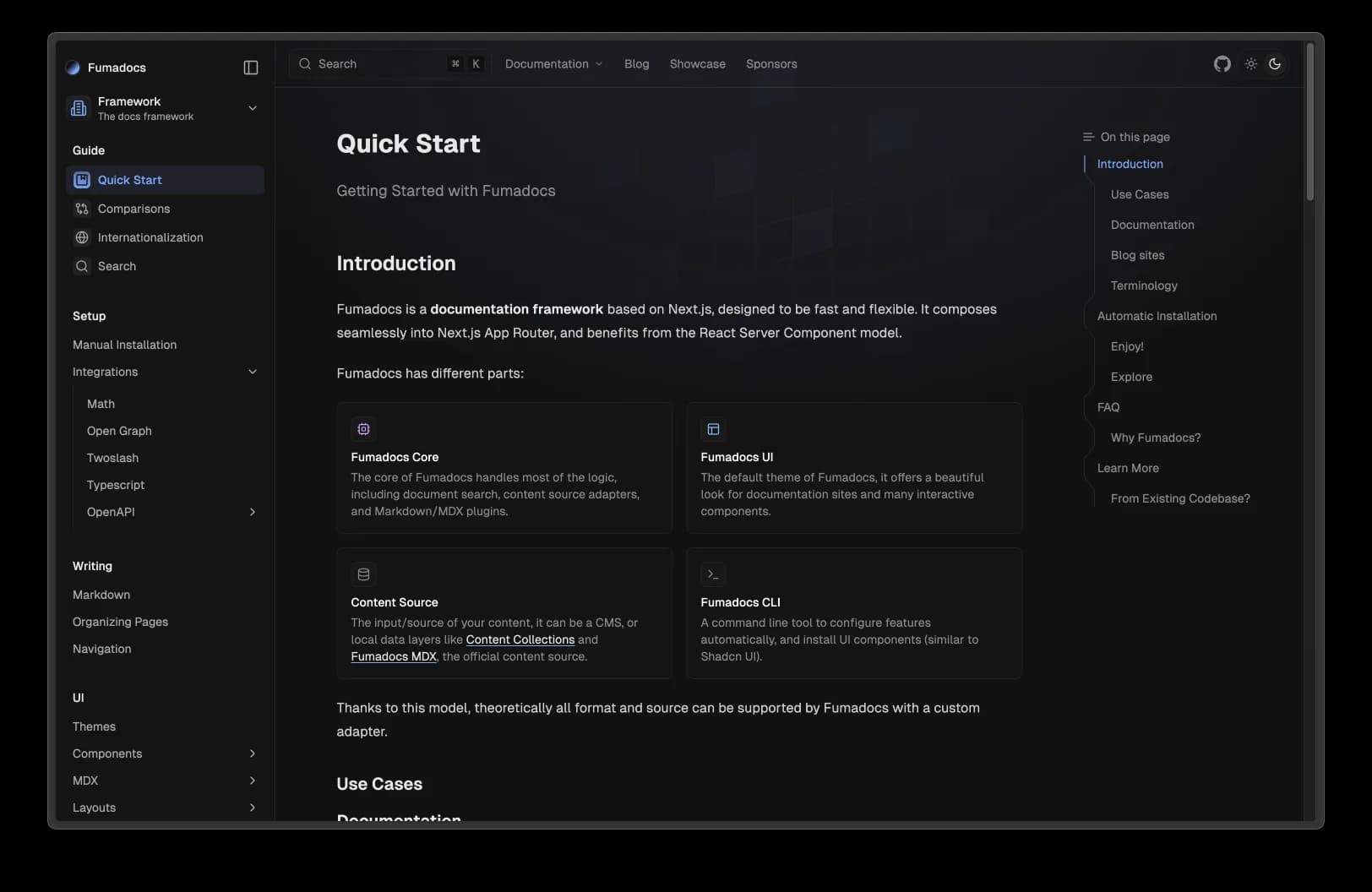
Alle integrierten Inhaltsquellen verarbeiten Bilder ordnungsgemäß.
Bilder werden automatisch für next/image optimiert.
Optional
Einige optionale Plugins können Sie aktivieren.
Mathe-Gleichungen
Schreiben Sie mathematische Gleichungen mit TeX.
```mdx
f(x) = x * e^{2 pi i \xi x}
```
f(x) = x * e^{2 pi i \xi x}Informationen zum Aktivieren finden Sie unter Math Integration.
Paketinstallation
Generieren Sie Codeblöcke für die Installation von Paketen über Paketmanager (JS/Node.js).
```mdx
npm i next -D
```
npm i next -DInformationen zum Aktivieren finden Sie unter Bemerkung Install.
Mehr
Sie können eine Liste der von Fumadocs unterstützten Plugins sehen.