2026/10/22
AI-achtergrondverwijdering voor productfoto's: een schone workflow
Gebruik AI-achtergrondverwijdering om productfoto's voor te bereiden voor catalogi en creatieve projecten, met tips voor strakke randen, schaduwen, transparante exports en detailoverzichten.
AI-achtergrondverwijdering voor productfoto's: een schone workflow
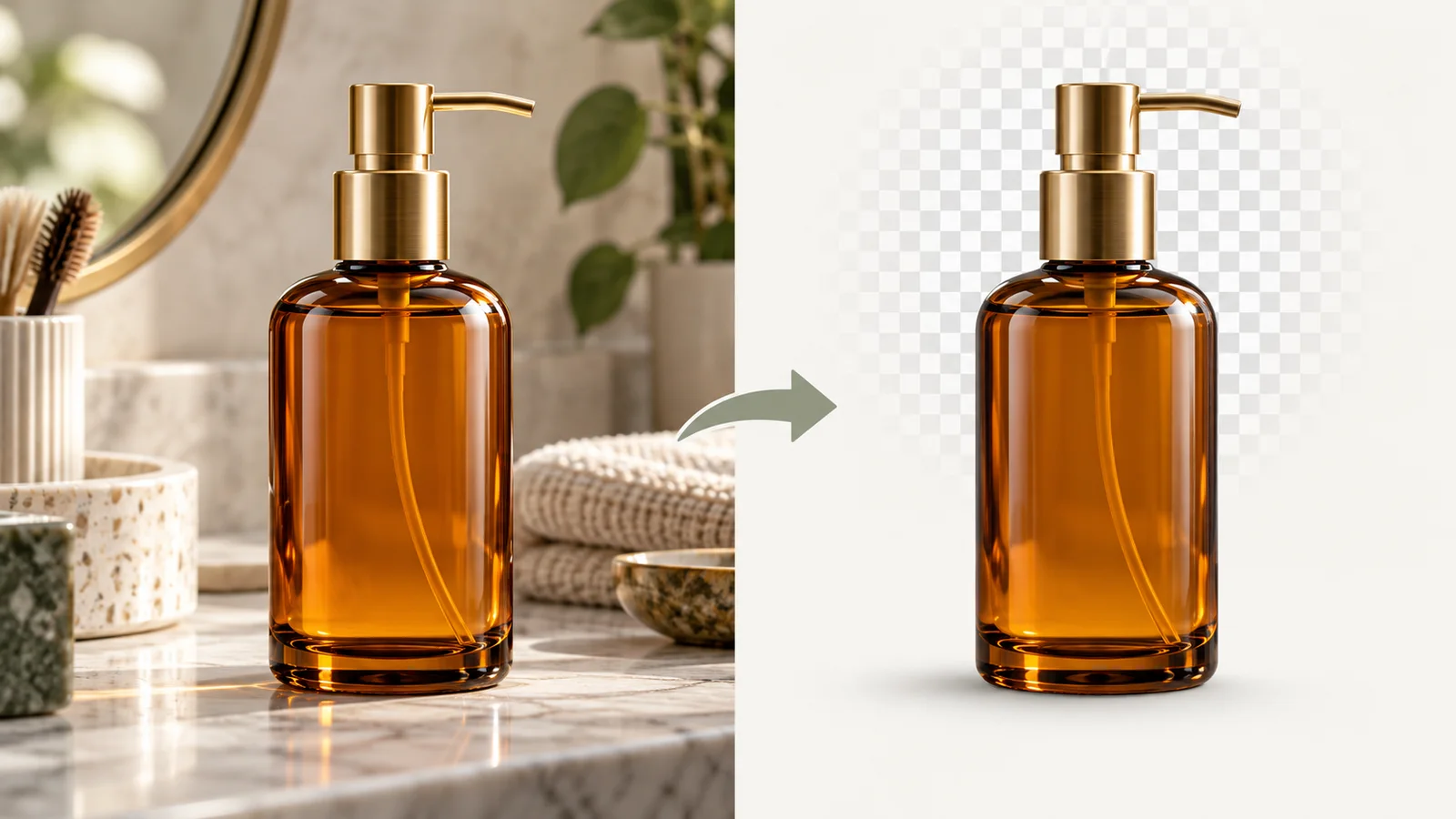
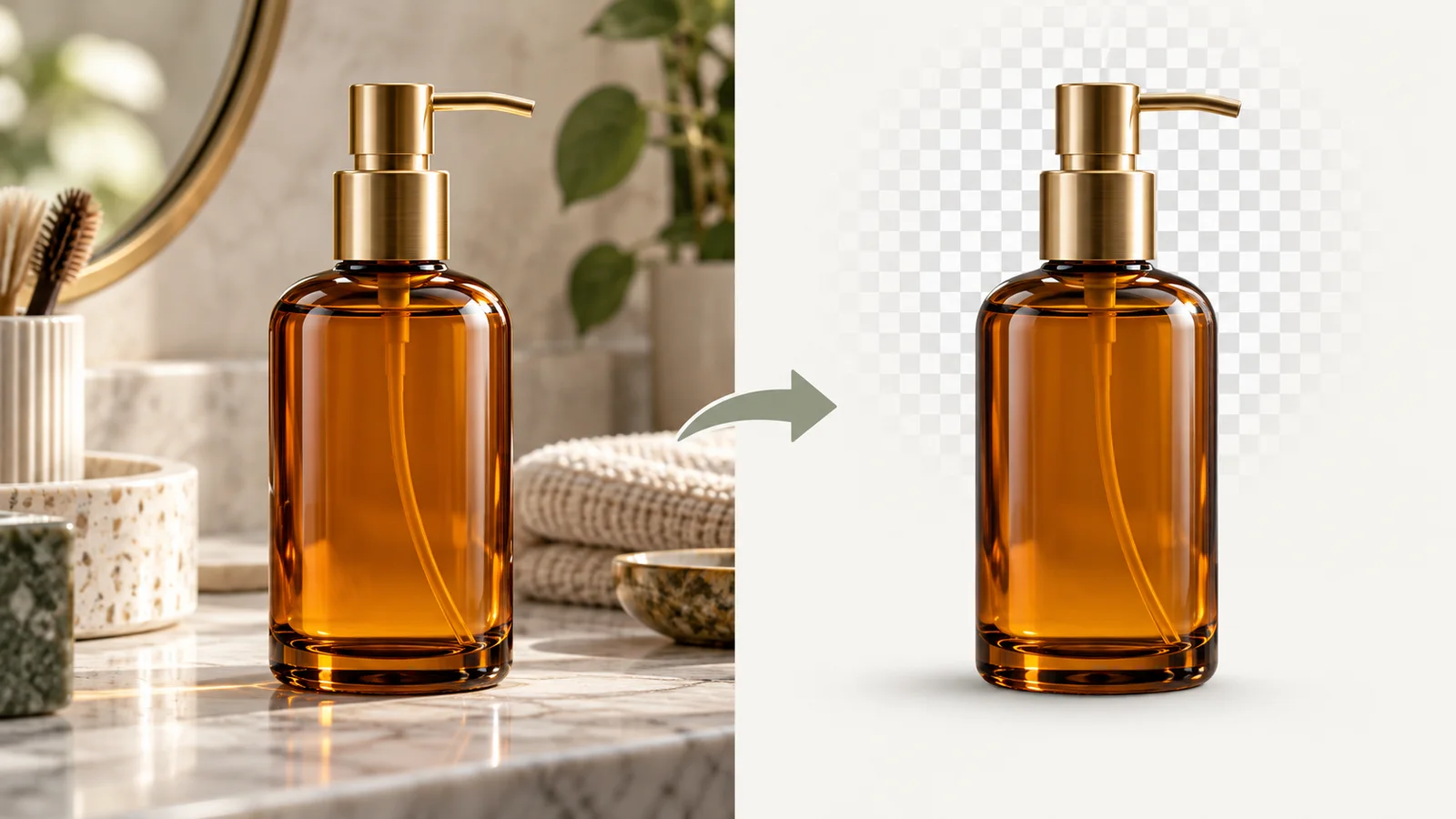
Een AI-achtergrondverwijderaar kan een product isoleren van zijn instelling, zodat u het op een schone catalogusachtergrond, in een campagne-indeling of in een creatieve workflow kunt plaatsen. Het resultaat is afhankelijk van de bronfoto: zachte randen, transparante materialen, reflecterende oppervlakken en bewegingsonscherpte kunnen de scheiding minder nauwkeurig maken.
Kies een bronfoto die netjes gescheiden is
Gebruik een scherpe afbeelding met zichtbare grenzen tussen het product en de achtergrond. Zorg ervoor dat het product niet aan de rand van de afbeelding wordt afgesneden. Haar, glas, glanzend metaal en dunne koorden moeten vaak beter worden bekeken dan een stevig voorwerp tegen een effen muur. Als het product een nuttige schaduw werpt, beslis dan of u het wilt behouden of na verwijdering een nieuwe wilt toevoegen.
Verwijder en bekijk de achtergrond
- Open de beeldbewerkingstools in Magic 3D Studio en upload een productafbeelding waarvoor u toestemming heeft om deze te gebruiken.
- Voer de achtergrondverwijdering uit en inspecteer de omtrek op volledige grootte, vooral rond handvatten, transparante delen en smalle openingen.
- Vergelijk de uitsnede tegen zowel een lichte als een donkere achtergrond om overgebleven halo's of ontbrekende randen te ontdekken.
- Exporteer de geïsoleerde afbeelding in een formaat dat transparantie ondersteunt als u een transparante achtergrond nodig heeft.
- Plaats de uitsnede in de uiteindelijke lay-out en controleer of de schaal, schaduw en kleur er nog steeds natuurlijk uitzien.
Houd productafbeeldingen waarheidsgetrouw
Door het verwijderen van de achtergrond worden de omringende pixels gewijzigd, maar het product zelf moet nauwkeurig blijven. Inspecteer labels, dopranden, kleur en vorm voordat u de afbeelding in een catalogus gebruikt. Zorg ervoor dat een gegenereerde vervangende achtergrond geen materiaal, setting of functie impliceert die het product niet heeft. Voor grote catalogi moet u de originele afbeelding behouden en voor elke SKU een consistente achtergrond- en schaduwstijl instellen.
Als u van plan bent het product later te animeren, gebruik dan een zuivere uitsnede of een goedgekeurde stilstaande afbeelding als referentie van beeld naar video. Houd de beweging beperkt en bekijk het label en het silhouet over de volledige clip.
Bewaart een AI-achtergrondverwijderaar transparante objecten?
Niet in alle gevallen perfect. Glas, doorzichtig plastic en reflecties kunnen opgaan in de achtergrond, dus zoom in en bekijk de randen voordat u deze exporteert.
Welk afbeeldingsformaat behoudt een transparante achtergrond?
PNG en WebP kunnen transparantie opslaan. Kies een formaat dat door uw publicatietool wordt geaccepteerd en bevestig dat de transparantie na het exporteren behouden blijft.
Bereid een productafbeelding voor in Magic 3D Studio en gebruik deze vervolgens als bron voor de AI-beeldgenerator of AI-videogenerator.
AI-achtergrondverwijdering voor productfoto's: een schone workflowKies een bronfoto die netjes gescheiden isVerwijder en bekijk de achtergrondHoud productafbeeldingen waarheidsgetrouwBewaart een AI-achtergrondverwijderaar transparante objecten?Welk afbeeldingsformaat behoudt een transparante achtergrond?
Meer berichten
ToolsTutorials
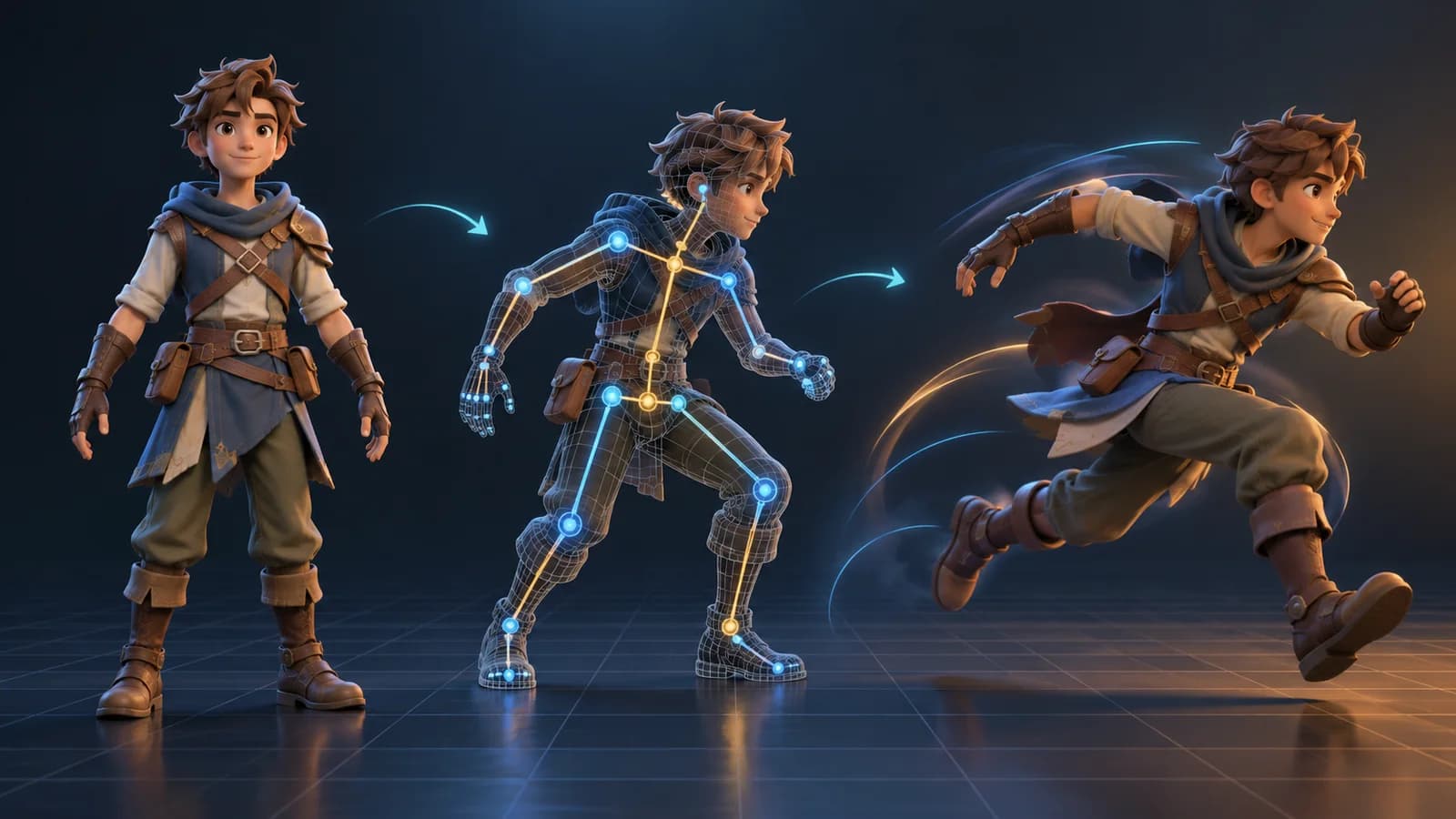
AI 3D-animatiegenerator: animeer een bestaand 3D-model
Leer hoe een AI 3D-animatiegenerator beweging kan toevoegen aan een aanpasbaar model, een geschikte actie kan kiezen, de geanimeerde GLB kan inspecteren en een bruikbaar resultaat kan exporteren.
ToolsTutorials
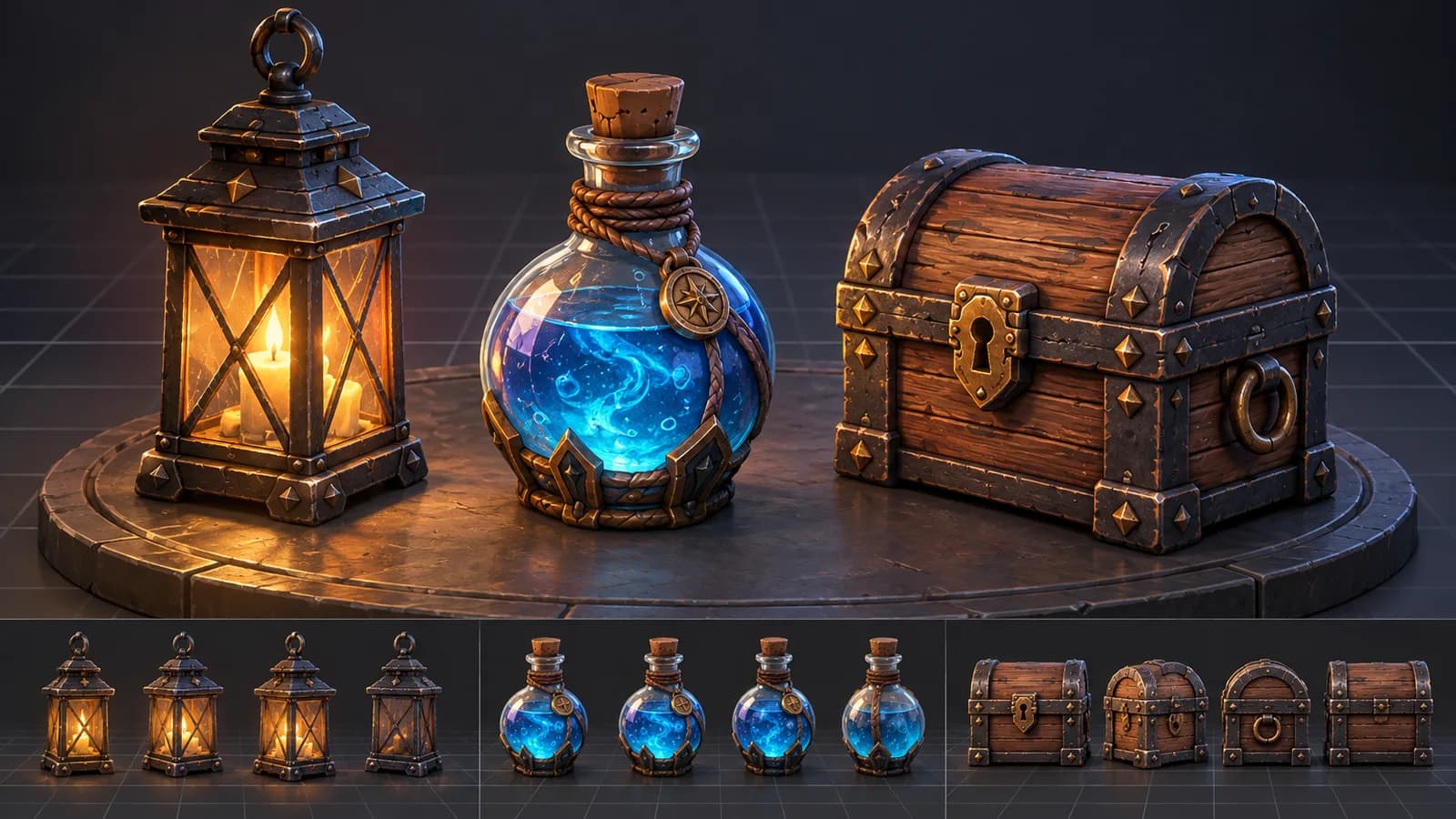
AI 3D Game Props Generator: van concept tot herbruikbare asset
Een praktische gids voor het gebruik van een AI 3D-spelrekwisietengenerator voor leesbare silhouetten, consistente itemstijlen, nuttige aanwijzingen en een engine-ready review.
ToolsTutorials
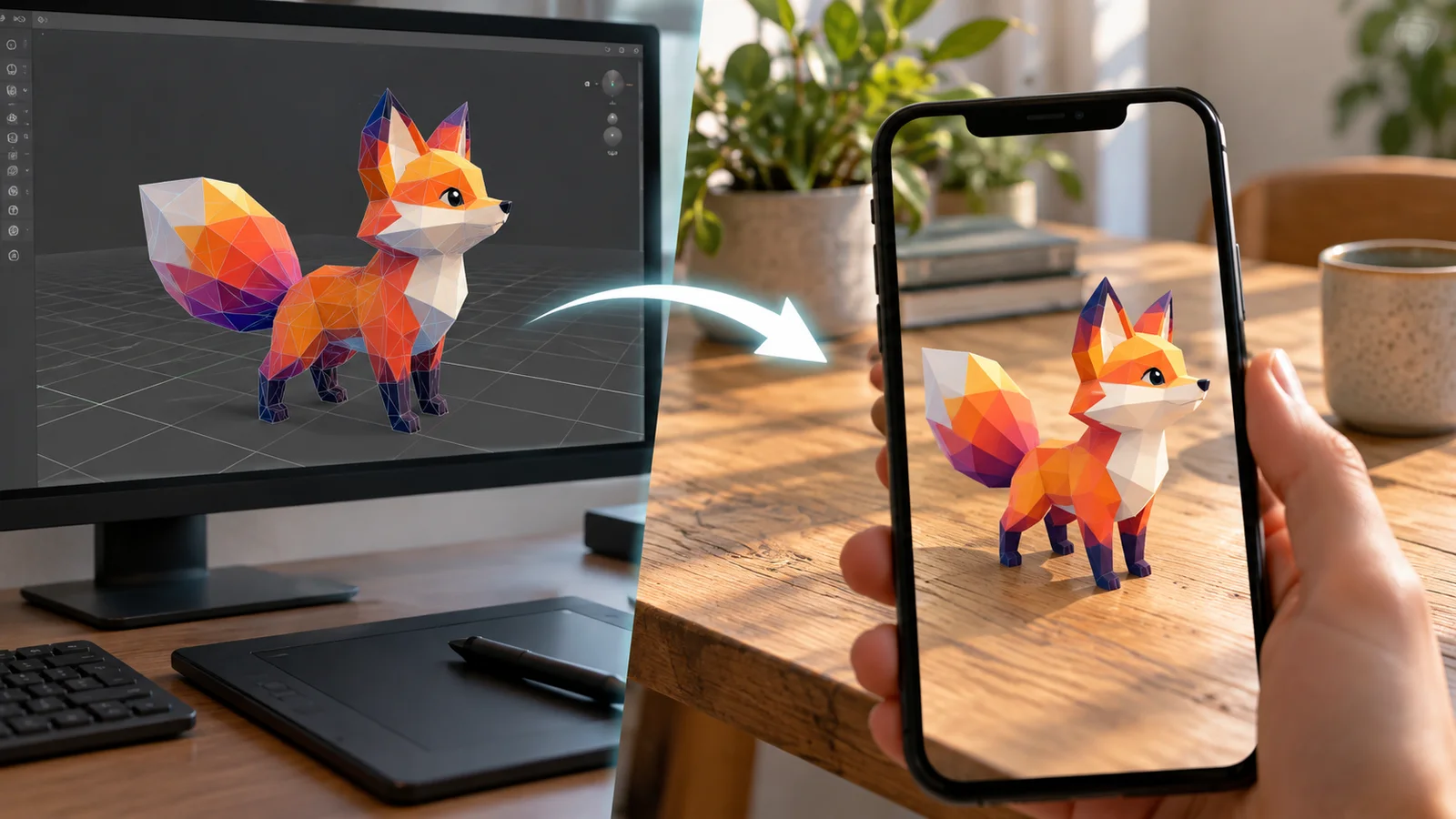
AI 3D-modellen voor AR en het web: een praktische checklist voor gereedheid
Leer hoe u een door AI gegenereerd 3D-model kunt beoordelen voor web- en AR-gebruik, inclusief bestandsgrootte, materialen, schaal, oriëntatie, mobiele prestaties en viewertests.
Nieuwsbrief
Sluit je aan bij de gemeenschap
Schrijf u in op onze nieuwsbrief voor het laatste nieuws en updates