2026/10/22
Penyingkiran Latar Belakang AI untuk Foto Produk: Aliran Kerja yang Bersih
Gunakan penyingkiran latar belakang AI untuk menyediakan foto produk untuk katalog dan projek kreatif, dengan petua untuk tepi bersih, bayang-bayang, eksport lutsinar dan semakan terperinci.
Penyingkiran Latar Belakang AI untuk Foto Produk: Aliran Kerja yang Bersih
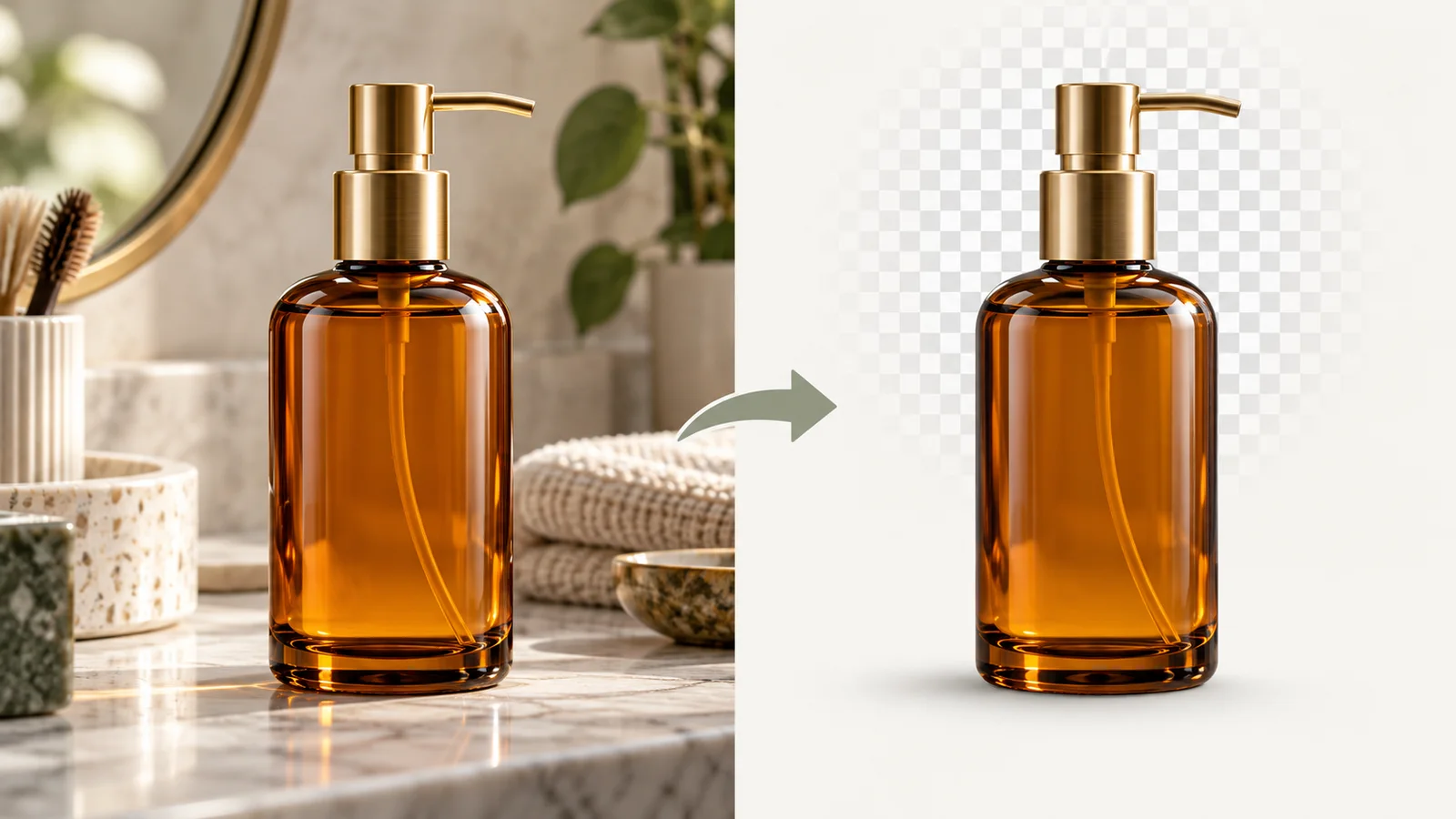
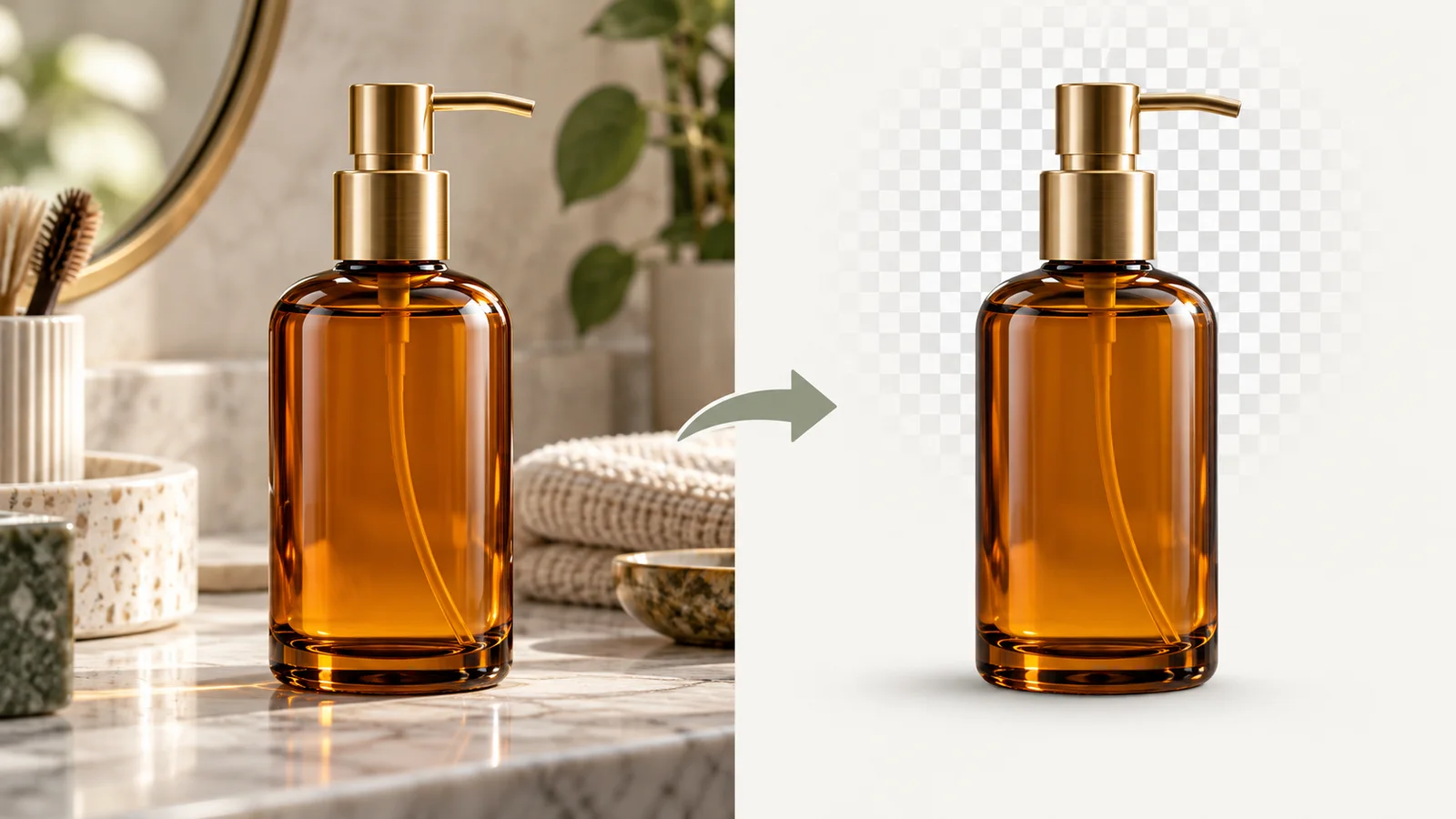
Alih keluar latar belakang AI boleh mengasingkan produk daripada tetapannya supaya anda boleh meletakkannya pada latar belakang katalog yang bersih, dalam reka letak kempen atau dalam aliran kerja kreatif. Hasilnya bergantung pada foto sumber: tepi lembut, bahan lutsinar, permukaan pemantulan dan kabur gerakan boleh menjadikan pemisahan kurang tepat.
Pilih foto sumber yang memisahkan dengan bersih
Gunakan imej yang tajam dengan sempadan yang boleh dilihat antara produk dan latar belakang. Elakkan menggunting produk di tepi imej. Rambut, kaca, logam berkilat dan kord nipis selalunya memerlukan semakan yang lebih dekat daripada objek pepejal pada dinding biasa. Jika produk mengeluarkan bayang yang berguna, tentukan sama ada untuk mengekalkannya atau menambah yang baharu selepas dialih keluar.
Alih keluar dan semak latar belakang
- Buka alat penyuntingan imej dalam Magic 3D Studio dan muat naik imej produk yang anda mempunyai kebenaran untuk digunakan.
- Jalankan pengalihan keluar latar belakang dan periksa garis besar pada saiz penuh, terutamanya di sekitar pemegang, bahagian lutsinar dan celah sempit.
- Bandingkan potongan dengan latar belakang terang dan gelap untuk melihat sisa lingkaran cahaya atau tepi yang hilang.
- Eksport imej terpencil dalam format yang menyokong ketelusan apabila anda memerlukan latar belakang telus.
- Letakkan potongan ke dalam reka letak terakhirnya dan pastikan skala, bayang-bayang dan warnanya masih kelihatan semula jadi.
Pastikan imej produk adalah benar
Pengalihan keluar latar belakang mengubah piksel sekeliling, tetapi produk itu sendiri harus kekal tepat. Periksa label, tepi penutup, warna dan bentuk sebelum menggunakan imej dalam katalog. Jangan biarkan latar belakang gantian yang dijana membayangkan bahan, tetapan atau ciri yang tidak ada pada produk. Untuk katalog besar, simpan imej asal dan wujudkan latar belakang dan gaya bayangan yang konsisten untuk setiap SKU.
Jika anda bercadang untuk menghidupkan produk kemudian, gunakan potongan bersih atau pegun yang diluluskan sebagai rujukan imej-ke-video. Pastikan pergerakan dihalang dan semak label dan siluet merentasi klip penuh.
Adakah pengalih keluar latar belakang AI mengekalkan objek lutsinar?
Tidak sempurna dalam setiap kes. Kaca, plastik jernih dan pantulan boleh digabungkan dengan latar belakang, jadi zum masuk dan semak tepi sebelum eksport.
Apakah format imej yang mengekalkan latar belakang telus?
PNG dan WebP boleh menyimpan ketelusan. Pilih format yang diterima oleh alat penerbitan anda dan sahkan bahawa ketelusan dikekalkan selepas eksport.
Sediakan imej produk dalam Magic 3D Studio, kemudian gunakannya sebagai sumber untuk AI image generator atau AI video generator.
Penyingkiran Latar Belakang AI untuk Foto Produk: Aliran Kerja yang BersihPilih foto sumber yang memisahkan dengan bersihAlih keluar dan semak latar belakangPastikan imej produk adalah benarAdakah pengalih keluar latar belakang AI mengekalkan objek lutsinar?Apakah format imej yang mengekalkan latar belakang telus?
Lagi Siaran
ToolsTutorials
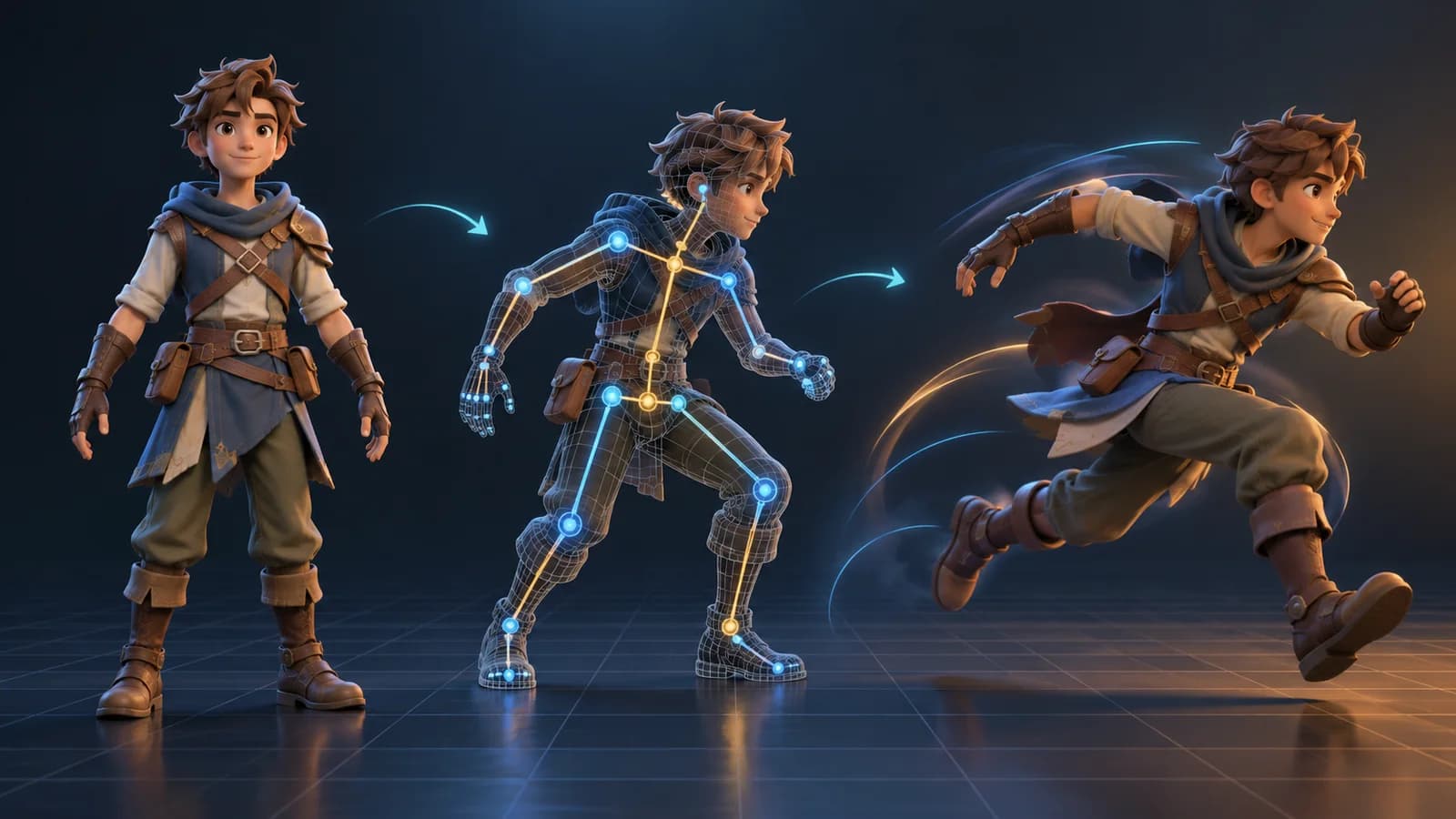
Penjana Animasi 3D AI: Animasikan Model 3D Sedia Ada
Ketahui cara penjana animasi 3D AI boleh menambah gerakan pada model boleh riggable, memilih tindakan yang sesuai, memeriksa GLB animasi dan mengeksport hasil yang boleh digunakan.
ToolsTutorials
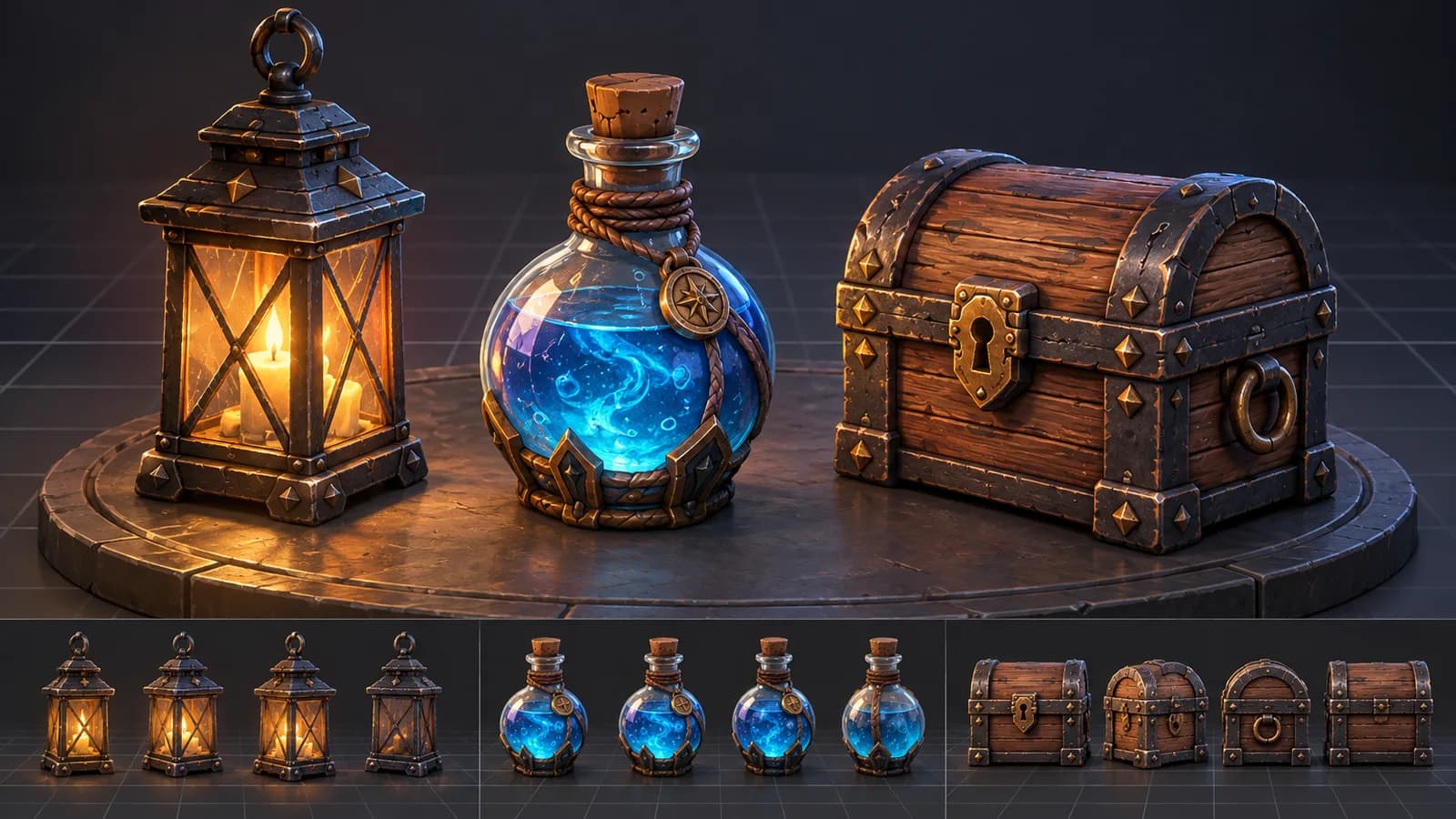
Penjana Alat Permainan AI 3D: Daripada Konsep kepada Aset Boleh Digunakan Semula
Panduan praktikal untuk menggunakan penjana prop permainan AI 3D untuk siluet yang boleh dibaca, gaya aset yang konsisten, gesaan berguna dan semakan sedia enjin.
ToolsTutorials
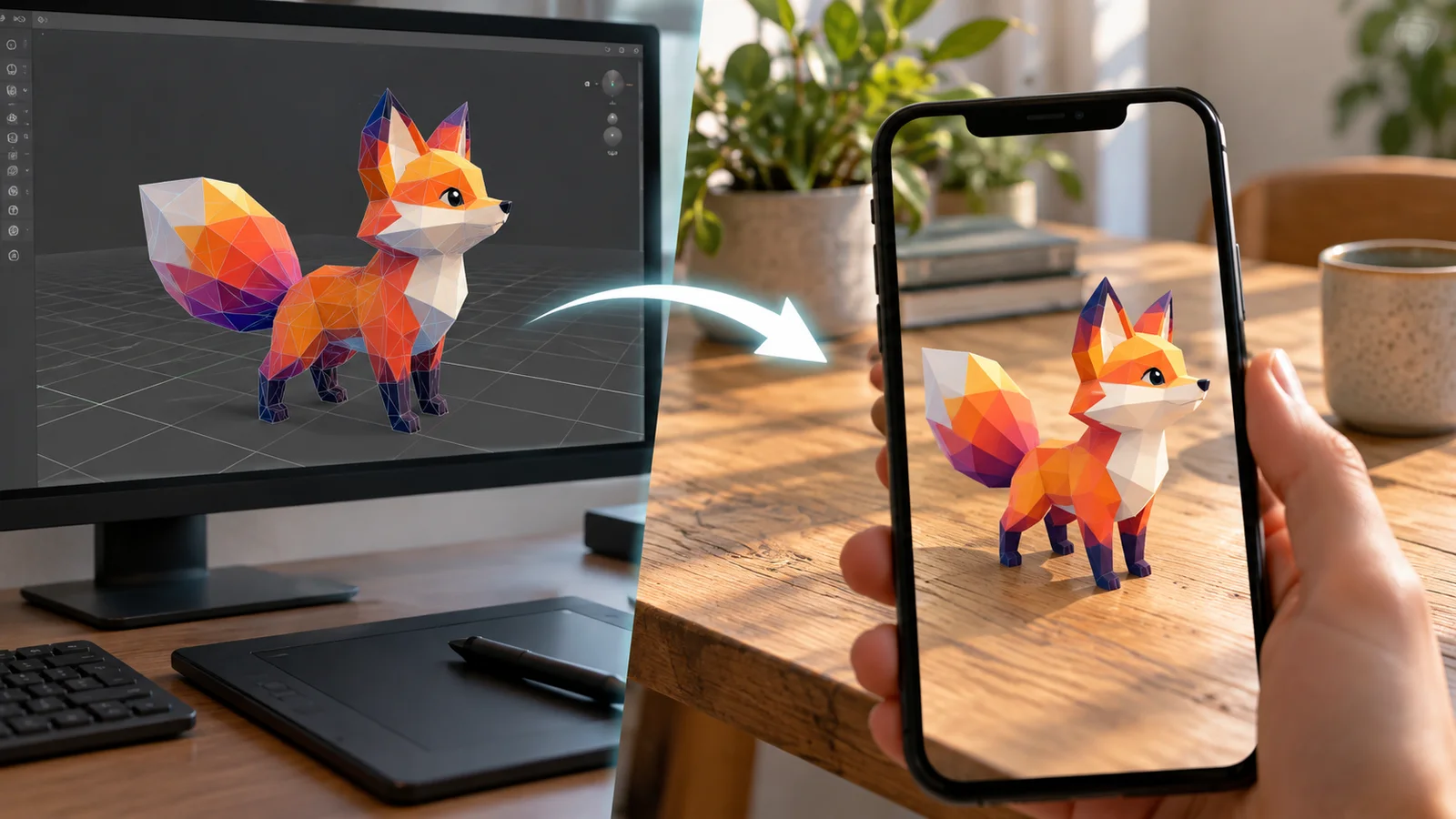
Model AI 3D untuk AR dan Web: Senarai Semak Kesediaan Praktikal
Ketahui cara menyemak model 3D yang dijana AI untuk kegunaan web dan AR, termasuk saiz fail, bahan, skala, orientasi, prestasi mudah alih dan ujian penonton.
Surat berita
Sertai komuniti
Langgan surat berita kami untuk berita dan kemas kini terkini