2026/10/22
Pag-alis ng Background ng AI para sa Mga Larawan ng Produkto: Isang Malinis na Daloy ng Trabaho
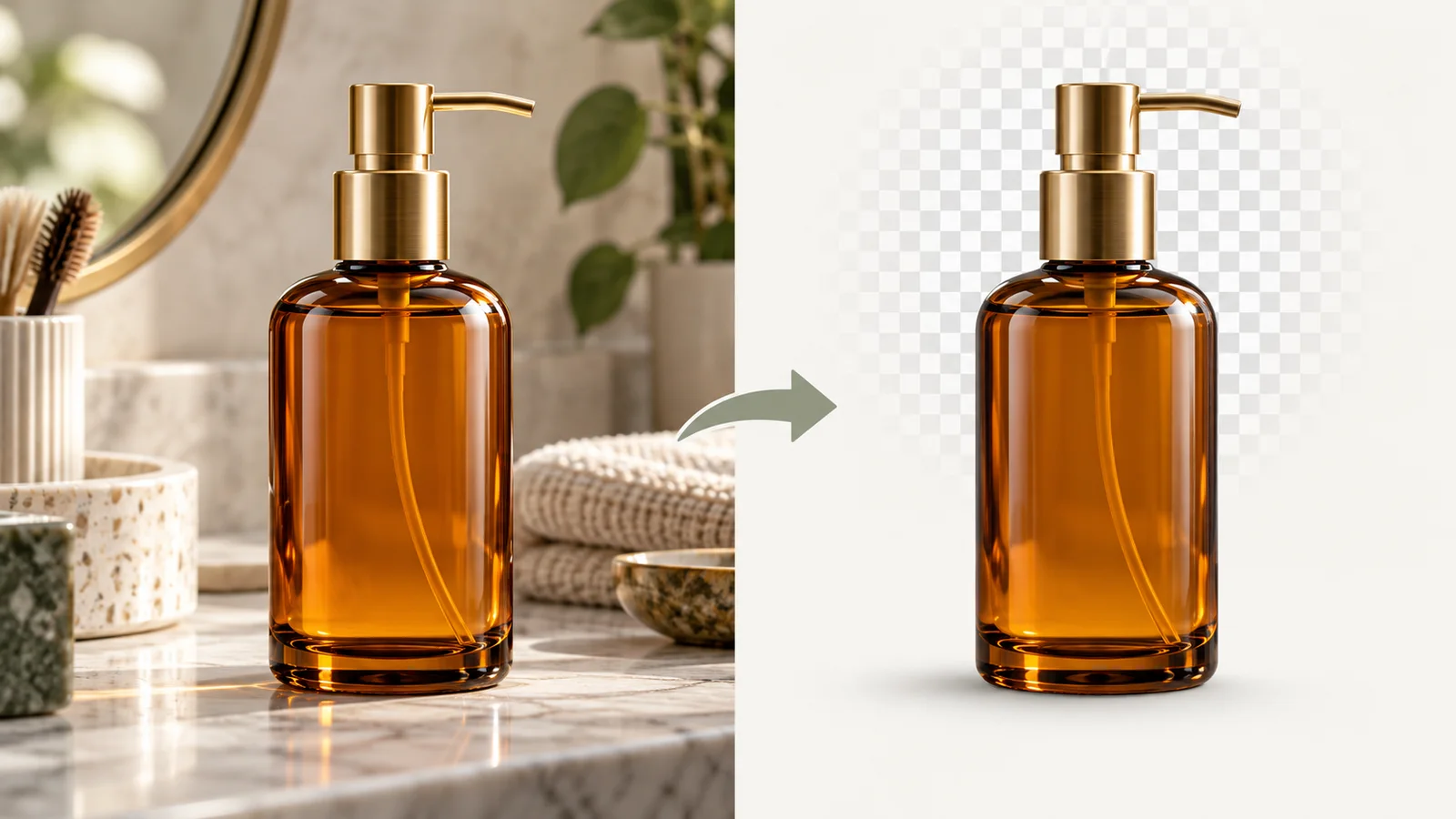
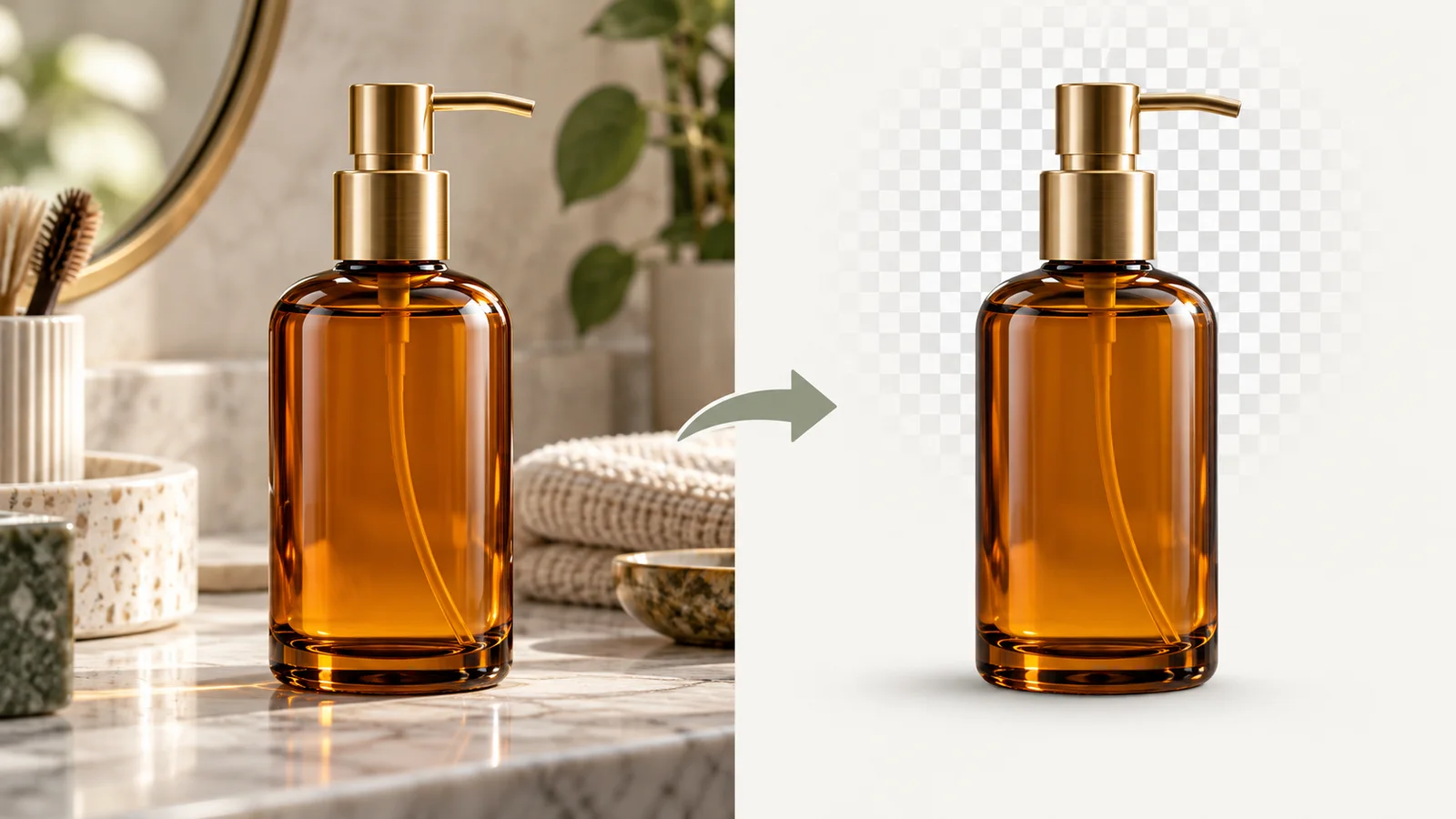
Gumamit ng AI background removal para maghanda ng mga larawan ng produkto para sa mga katalogo at malikhaing proyekto, na may mga tip para sa malinis na gilid, anino, transparent na pag-export, at pagsusuri sa detalye.
Pag-alis ng Background ng AI para sa Mga Larawan ng Produkto: Isang Malinis na Daloy ng Trabaho
Maaaring ihiwalay ng AI background remover ang isang produkto mula sa setting nito para mailagay mo ito sa malinis na background ng catalog, sa layout ng campaign, o sa isang creative workflow. Ang resulta ay depende sa pinagmulang larawan: ang malalambot na gilid, transparent na materyales, reflective surface, at motion blur ay maaaring gawing hindi tumpak ang paghihiwalay.
Pumili ng pinagmulang larawan na malinis na naghihiwalay
Gumamit ng matalas na larawan na may nakikitang mga hangganan sa pagitan ng produkto at background. Iwasang gupitin ang produkto sa gilid ng larawan. Ang buhok, salamin, makintab na metal, at manipis na mga lubid ay kadalasang nangangailangan ng mas malapit na pagsusuri kaysa sa isang solidong bagay na nakadikit sa isang patag na dingding. Kung naglalagay ng kapaki-pakinabang na anino ang produkto, magpasya kung pananatilihin ito o magdagdag ng bago pagkatapos alisin.
Alisin at suriin ang background
- Buksan ang mga tool sa pag-edit ng larawan sa Magic 3D Studio at mag-upload ng larawan ng produkto na may pahintulot kang gamitin.
- Patakbuhin ang pag-alis ng background at siyasatin ang balangkas sa buong laki, lalo na sa paligid ng mga hawakan, transparent na bahagi, at makitid na puwang.
- Ihambing ang ginupit sa parehong maliwanag at madilim na background upang makita ang mga natitirang halos o nawawalang mga gilid.
- I-export ang nakahiwalay na larawan sa isang format na sumusuporta sa transparency kapag kailangan mo ng transparent na background.
- Ilagay ang cutout sa huling layout nito at tingnan kung natural pa rin ang sukat, anino, at kulay nito.
Panatilihing totoo ang mga larawan ng produkto
Binabago ng pag-aalis ng background ang mga nakapaligid na pixel, ngunit ang produkto mismo ay dapat manatiling tumpak. Siyasatin ang mga label, gilid ng takip, kulay, at hugis bago gamitin ang larawan sa isang catalog. Huwag hayaan ang nabuong kapalit na background na magpahiwatig ng materyal, setting, o feature na wala sa produkto. Para sa malalaking catalog, panatilihin ang orihinal na larawan at magtatag ng pare-parehong background at shadow style para sa bawat SKU.
Kung plano mong i-animate ang produkto sa ibang pagkakataon, gumamit ng malinis na ginupit o naaprubahan pa rin bilang sanggunian ng image-to-video. Panatilihing pinigilan ang paggalaw at suriin ang label at silweta sa buong clip.
Pinapanatili ba ng AI background remover ang mga transparent na bagay?
Hindi perpekto sa bawat kaso. Ang salamin, malinaw na plastik, at mga reflection ay maaaring ihalo sa background, kaya mag-zoom in at suriin ang mga gilid bago i-export.
Anong format ng larawan ang nagpapanatili ng transparent na background?
Ang PNG at WebP ay maaaring mag-imbak ng transparency. Pumili ng format na tinatanggap ng iyong tool sa pag-publish at kumpirmahin na ang transparency ay mananatili pagkatapos ng pag-export.
Maghanda ng larawan ng produkto sa Magic 3D Studio, pagkatapos ay gamitin ito bilang source para sa AI image generator o AI video generator.
Pag-alis ng Background ng AI para sa Mga Larawan ng Produkto: Isang Malinis na Daloy ng TrabahoPumili ng pinagmulang larawan na malinis na naghihiwalayAlisin at suriin ang backgroundPanatilihing totoo ang mga larawan ng produktoPinapanatili ba ng AI background remover ang mga transparent na bagay?Anong format ng larawan ang nagpapanatili ng transparent na background?
Higit pang mga Post
ToolsTutorials
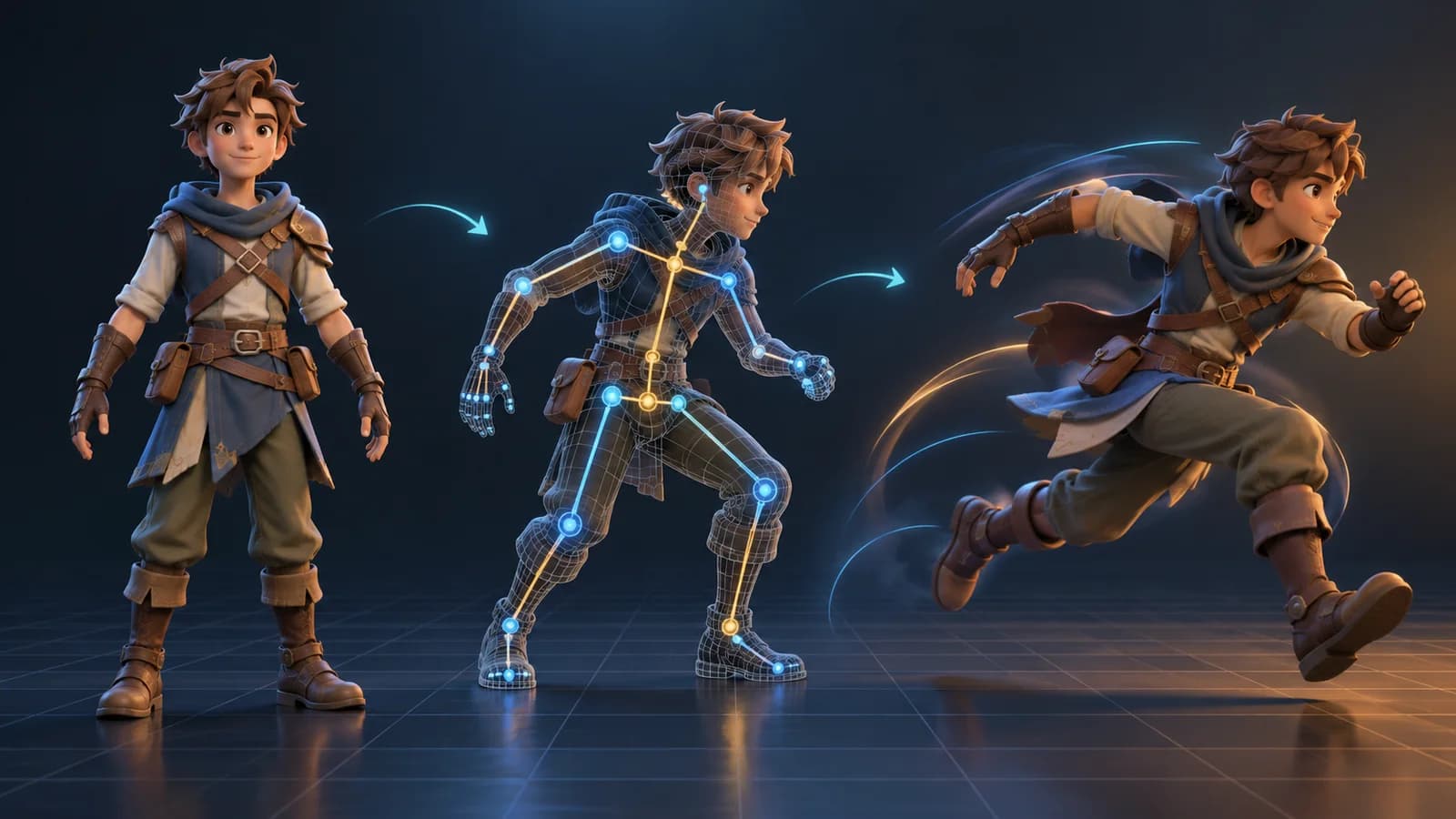
AI 3D Animation Generator: Pagalawin ang isang Umiiral na Modelong 3D
Matutunan kung paano ang isang AI 3D animation generator ay maaaring magdagdag ng paggalaw sa isang riggable na modelo, pumili ng angkop na aksyon, siyasatin ang animated na GLB, at mag-export ng isang magagamit na resulta.
ToolsTutorials
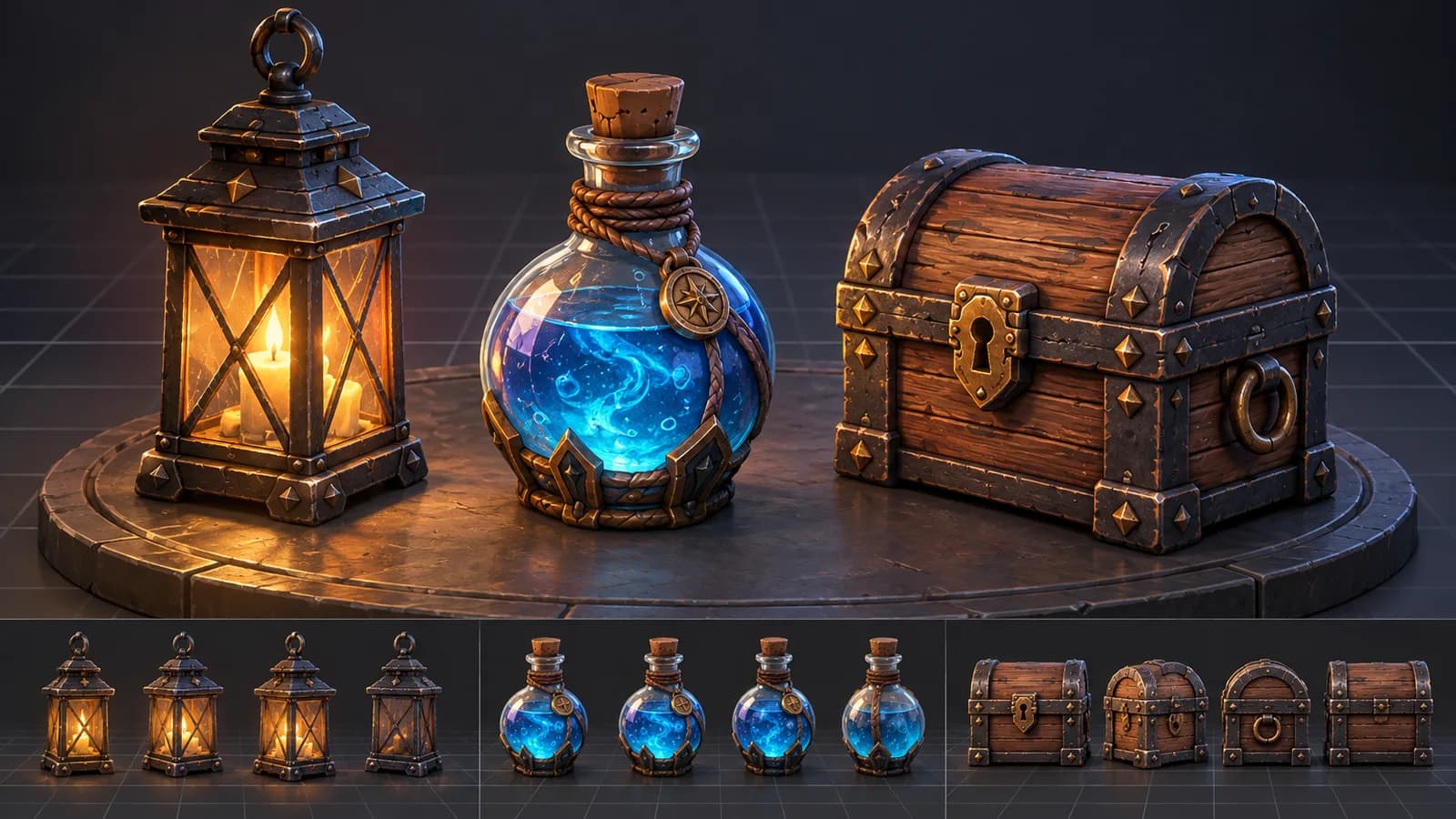
AI 3D Game Props Generator: Mula sa Konsepto hanggang sa Reusable Asset
Isang praktikal na gabay sa paggamit ng AI 3D game props generator para sa mga nababasang silhouette, pare-parehong istilo ng asset, kapaki-pakinabang na prompt, at engine-ready na pagsusuri.
ToolsTutorials
Mga Modelong AI 3D para sa AR at sa Web: Isang Checklist ng Praktikal na Kahandaan
Matutunan kung paano suriin ang isang modelong 3D na binuo ng AI para sa paggamit ng web at AR, kabilang ang laki ng file, materyales, sukat, oryentasyon, pagganap sa mobile, at pagsubok ng manonood.
Newsletter
Sumali sa komunidad
Mag-subscribe sa aming newsletter para sa mga pinakabagong balita at update