2026/10/22
Larawan sa Video AI: Gawing Maikling Video ang isang Still Image
Isang praktikal na image-to-video AI na gabay para sa pagpili ng malakas na panimulang larawan, naglalarawan sa paggalaw ng camera, pagpapanatiling pinipigilan ang paggalaw, at pagsusuri sa nabuong clip.
Larawan sa Video AI: Gawing Maikling Video ang isang Still Image
Gumagamit ang isang tool na image-to-video AI ng still image bilang visual na panimulang punto, pagkatapos ay bumubuo ng paggalaw sa paligid nito. Maaari itong maging kapaki-pakinabang kapag mayroon ka nang larawan ng produkto, ilustrasyon, o konsepto ng eksena at gusto mo ng maikling animated na variation. Ang resulta ay isang nabuong clip, kaya dapat itong suriin para sa mga pagbabago sa mga detalyeng mahalaga, gaya ng mga label, mukha, o hugis ng bagay.
Pumili ng larawang may espasyo para sa paggalaw
Gumamit ng matalas na larawan na may malinaw na paksa, walang kalat na mga gilid, at liwanag na sumusuporta sa paggalaw na plano mong hilingin. Ang isang nakasentro na produkto sa isang simpleng background ay mas madaling i-animate kaysa sa isang abalang collage. Mag-iwan ng kaunting espasyo sa paligid ng paksa kung gusto mo ng camera push, orbit, o maliit na paggalaw ng bagay. Ang malakas na blur, maliliit na text, at mga bagay na magkakapatong ay maaaring maging hindi gaanong matatag sa video.
Isang nauulit na daloy ng trabaho sa larawan-sa-video
- Buksan ang AI video generator sa Studio at piliin ang image-to-video mode.
- I-upload ang frame na gusto mong gamitin bilang visual reference.
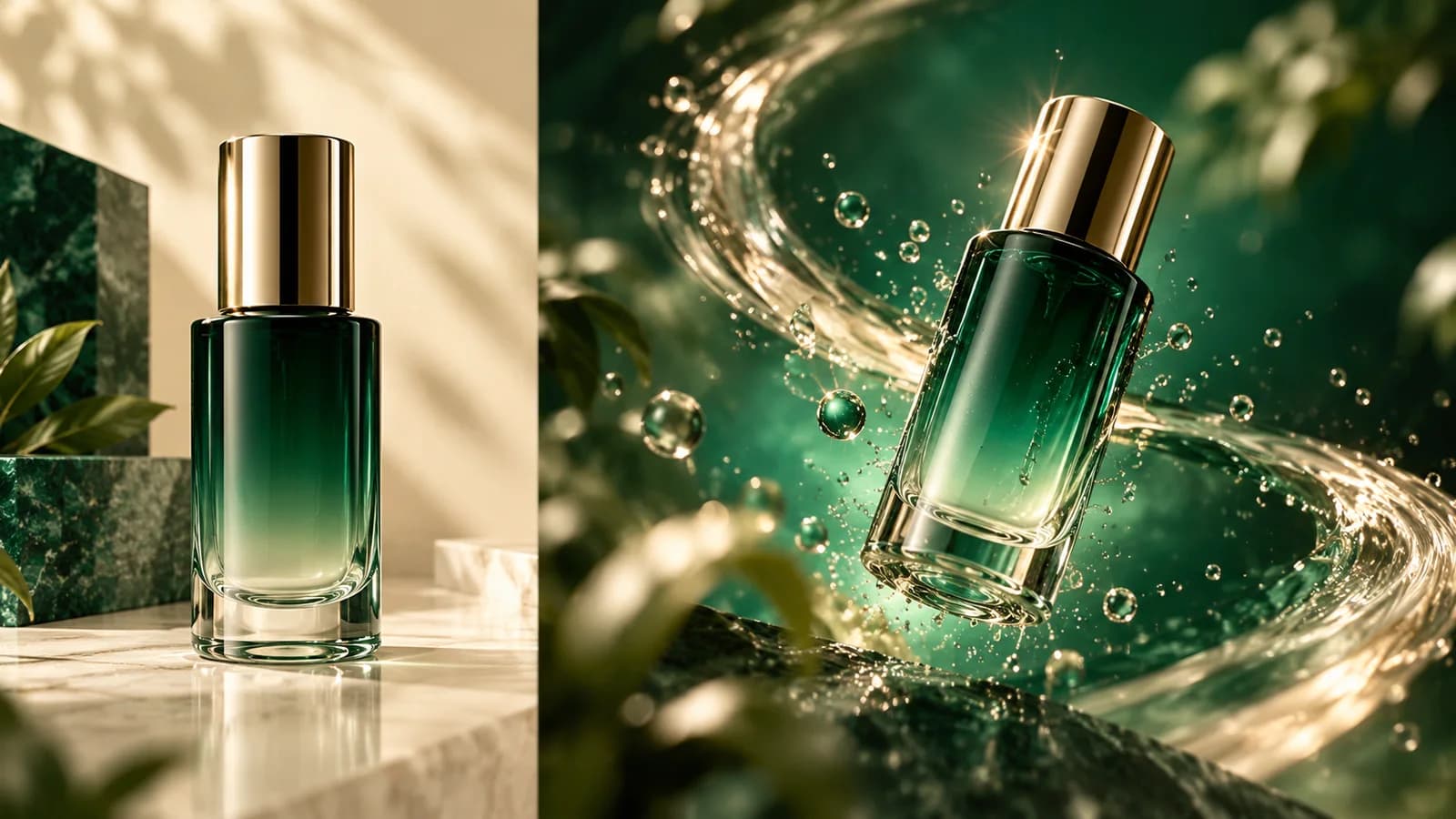
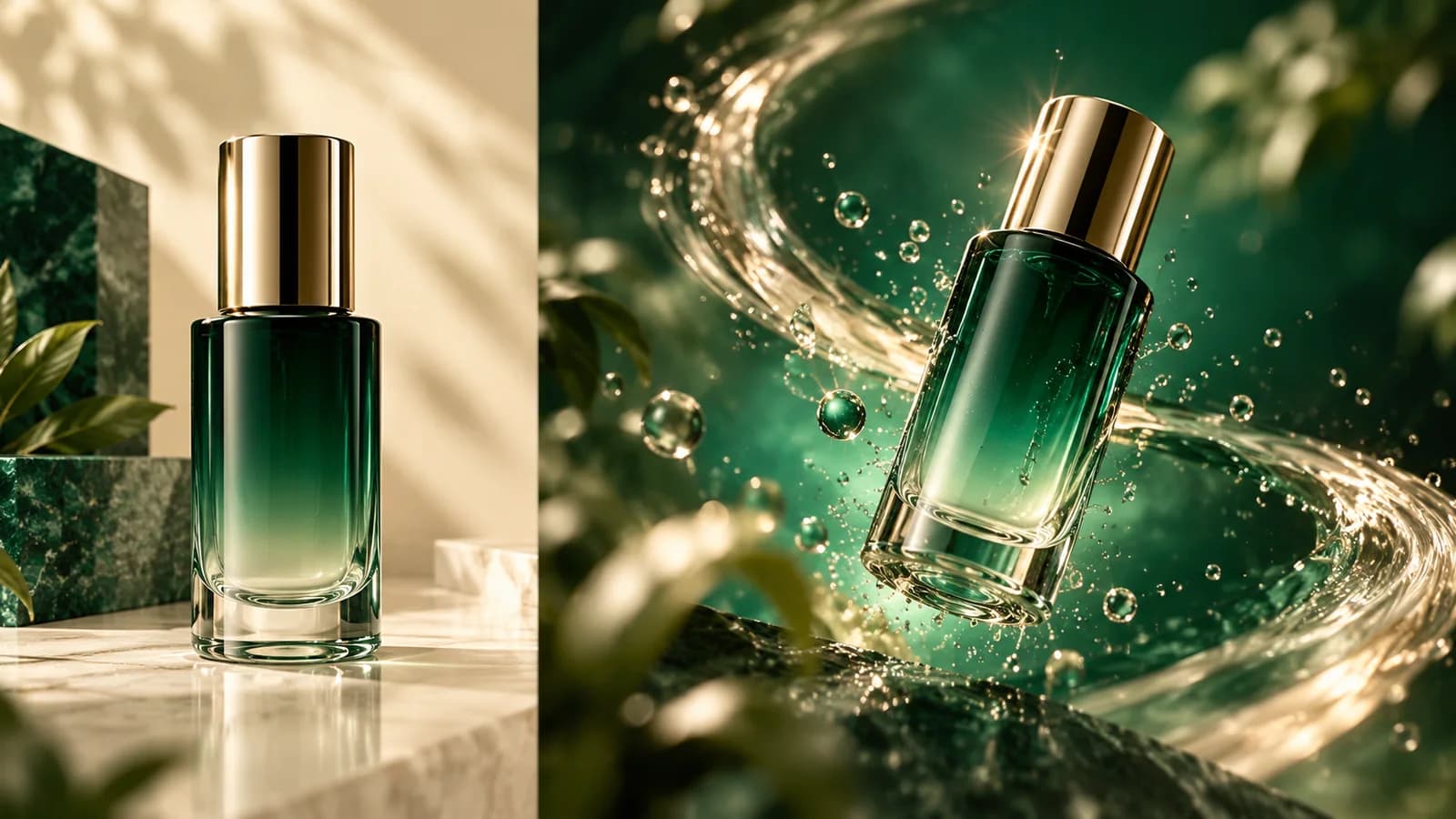
- Ilarawan lamang ang galaw: halimbawa, "mabagal na pagtulak ng camera patungo sa bote, ang mga malalambot na highlight ay naglalakbay sa salamin, ang background ay nananatiling tahimik."
- Bumuo ng maikling preview at suriin kung ang paksa ay mananatiling nakikilala sa buong clip.
- Pinuhin ang isang variable sa isang pagkakataon, pagkatapos ay i-export ang bersyon na akma sa iyong social post, landing page, o presentation.
Ilarawan ang paggalaw, hindi ang buong larawan muli
Sinasabi na ng imahe sa modelo kung ano ang hitsura ng eksena. Gamitin ang prompt para sabihin kung ano ang nagbabago sa paglipas ng panahon: direksyon ng camera, pagkilos ng paksa, bilis, at kung ano ang dapat manatiling hindi nagbabago. "Ang isang banayad na orbit mula kaliwa hanggang kanan; panatilihing hindi nagbabago ang label ng bote at silhouette" ay mas naaaksyunan kaysa sa pag-uulit ng kulay at setting ng bagay.
Ang maikli, pinipigilang paggalaw ay kadalasang mas madaling kontrolin kaysa sa ilang sabay-sabay na pagkilos. Para sa mga clip ng produkto, tingnan kung nananatiling tumpak ang packaging, mga logo, at maliit na text. Kung ang mga eksaktong detalye ng produkto ay mahalaga, gamitin ang nabuong clip bilang isang konsepto at ihambing ito sa orihinal bago i-publish.
Anong larawan ang pinakamahusay na gumagana para sa AI image-to-video?
Ang isang mahusay na ilaw, matalim na imahe na may natatanging paksa at simpleng komposisyon ay nagbibigay sa modelo ng paggalaw ng mas malinaw na visual na impormasyon. Gumamit ng isang frame kung saan ang nilalayon na paggalaw ay may sapat na silid.
Maaari bang mapanatili ng image-to-video ang bawat detalye nang eksakto?
Hindi palagi. Maaaring baguhin ng nabuong video ang magagandang detalye sa pagitan ng mga frame. Suriin ang buong clip at iwasang umasa dito para sa eksaktong text, packaging, o teknikal na claim.
Gumawa ng source frame gamit ang AI image generator, pagkatapos ay i-animate ito sa AI video generator.
Larawan sa Video AI: Gawing Maikling Video ang isang Still ImagePumili ng larawang may espasyo para sa paggalawIsang nauulit na daloy ng trabaho sa larawan-sa-videoIlarawan ang paggalaw, hindi ang buong larawan muliAnong larawan ang pinakamahusay na gumagana para sa AI image-to-video?Maaari bang mapanatili ng image-to-video ang bawat detalye nang eksakto?
Higit pang mga Post
ToolsTutorials
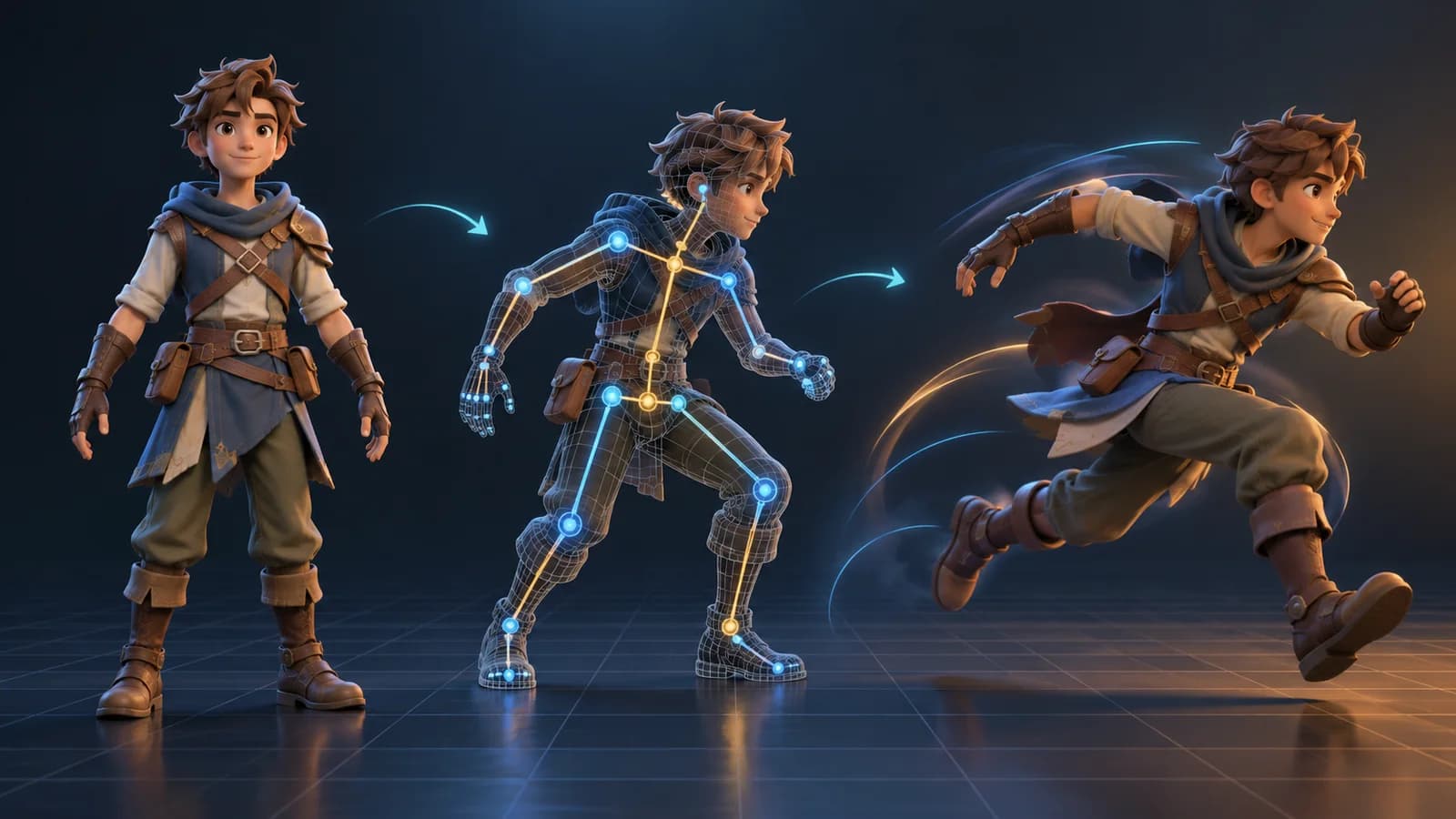
AI 3D Animation Generator: Pagalawin ang isang Umiiral na Modelong 3D
Matutunan kung paano ang isang AI 3D animation generator ay maaaring magdagdag ng paggalaw sa isang riggable na modelo, pumili ng angkop na aksyon, siyasatin ang animated na GLB, at mag-export ng isang magagamit na resulta.
ToolsTutorials
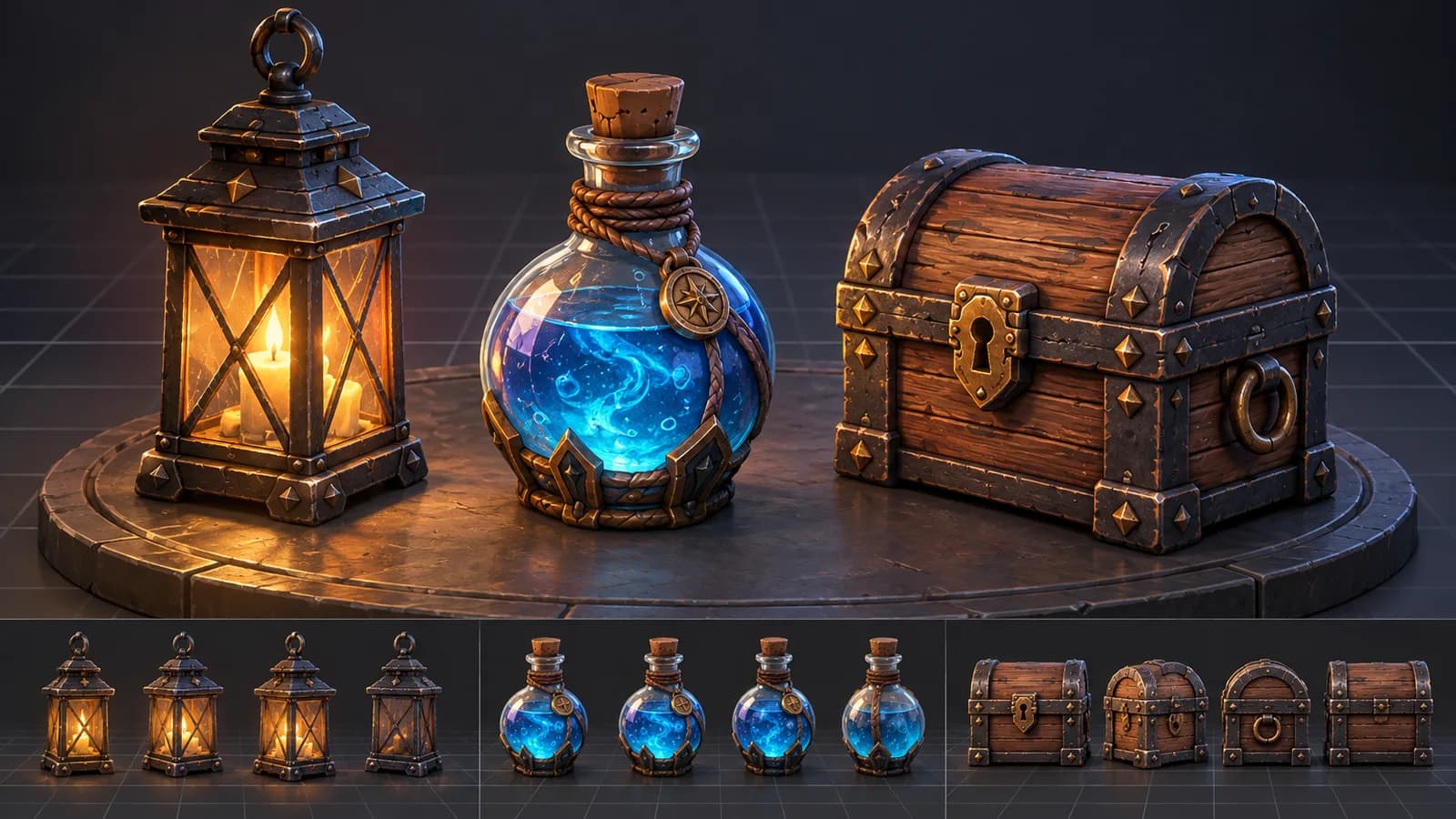
AI 3D Game Props Generator: Mula sa Konsepto hanggang sa Reusable Asset
Isang praktikal na gabay sa paggamit ng AI 3D game props generator para sa mga nababasang silhouette, pare-parehong istilo ng asset, kapaki-pakinabang na prompt, at engine-ready na pagsusuri.
ToolsTutorials
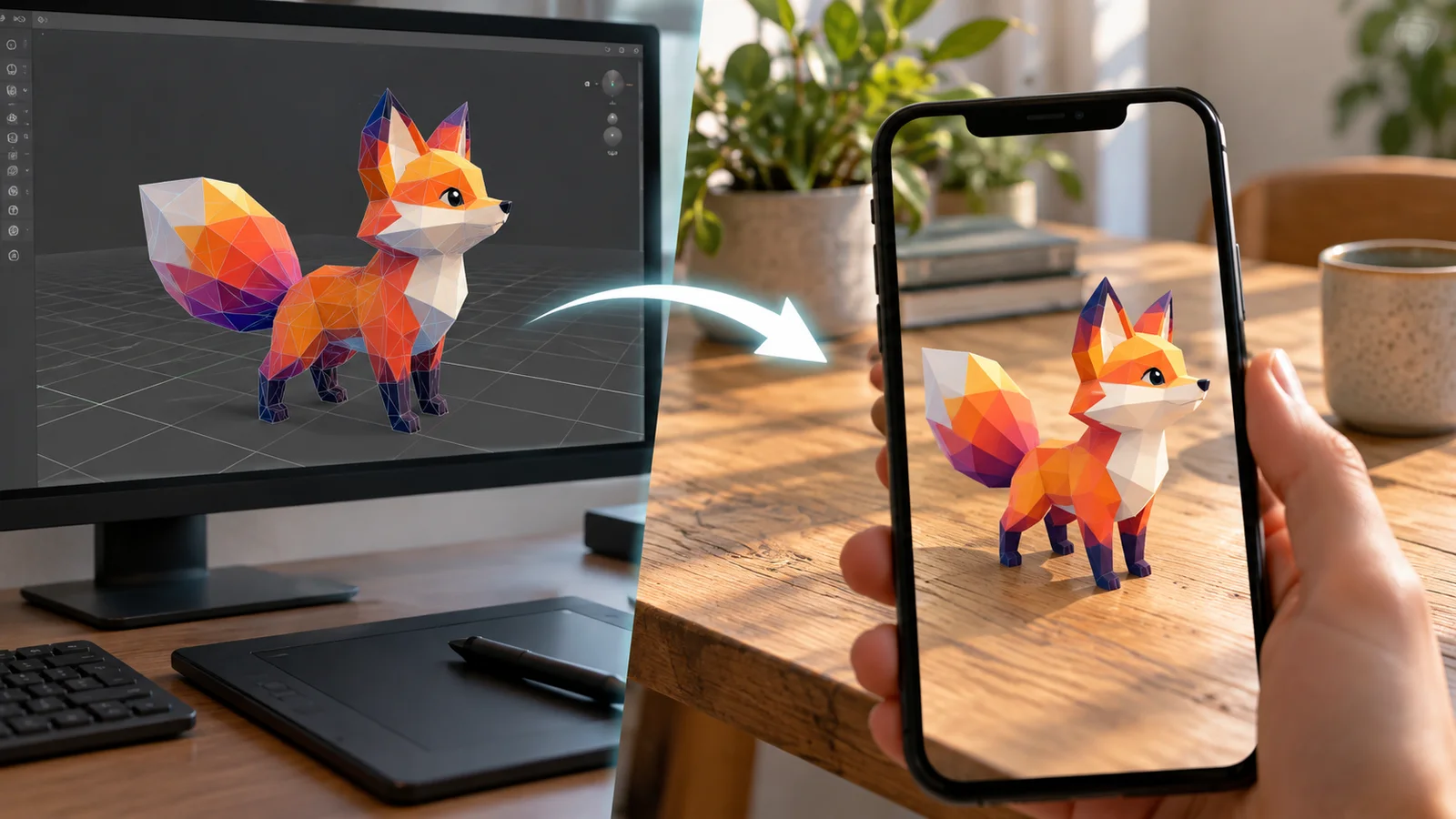
Mga Modelong AI 3D para sa AR at sa Web: Isang Checklist ng Praktikal na Kahandaan
Matutunan kung paano suriin ang isang modelong 3D na binuo ng AI para sa paggamit ng web at AR, kabilang ang laki ng file, materyales, sukat, oryentasyon, pagganap sa mobile, at pagsubok ng manonood.
Newsletter
Sumali sa komunidad
Mag-subscribe sa aming newsletter para sa mga pinakabagong balita at update